
Посібник з облікового запису «Компанія»
Каса, склад, звіти, працівники: усе, із зображеннями. Читайте, слухайте або в PDF.
Відкрити сервіс1. Обліковий запис «Компанія»
Для чого це
Керуйте своєю справою з телефона: каса, склад, клієнти, рахунки, звіти, працівники. Режим «Компанія» (ваше налаштування, спочатку вимкнене): якщо ввімкнено, застосунок відкривається одразу у вашому просторі «Компанія», без вітального відео й реклами, і для власника, і для працівників; кнопка «Назад до застосунку» повертає на головну. Якщо вимкнено, ви спершу переглядаєте вітальне відео, як усі.
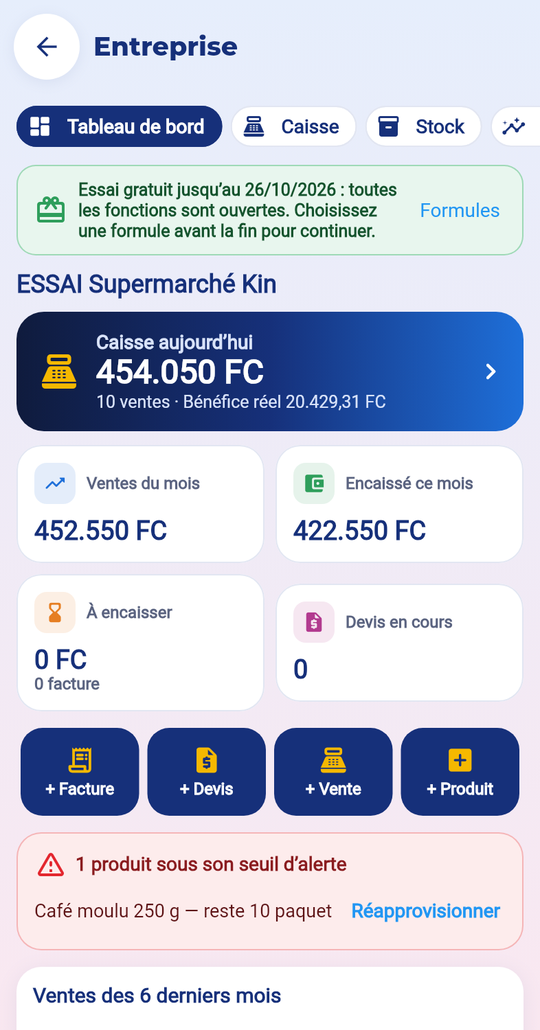
Кроки
- Відкрийте Послуги → Компанія.
- Натисніть «Почати безкоштовний пробний період», заповніть дані компанії й позначте умови.
- Додайте товари (або імпортуйте з Excel).
- Додайте працівників із таємним кодом.
- Відкрийте касу й продавайте.
Ціна
Безкоштовний пробний період 14 днів, один раз на особу. Далі три тарифи: Магазин, Торгівля, Супермаркет (ціна для вашої країни показується до оплати). Це окремо від рівня вашого облікового запису.
Що зберігається
Дані компанії бачите лише ви та ваші працівники. Ви можете все експортувати або все видалити в розділі «Команда» → «Мої дані».
Поширені помилки
- Касові квитанції не замінюють ваших офіційних рахунків: компанія відповідає за свої податки.
- Без активного тарифу після пробного періоду ви можете переглядати дані, але не створювати нові.
2. Каса
Для чого це
Продавайте швидко: штрихкод, кількість, знижка, оплата, квитанція.
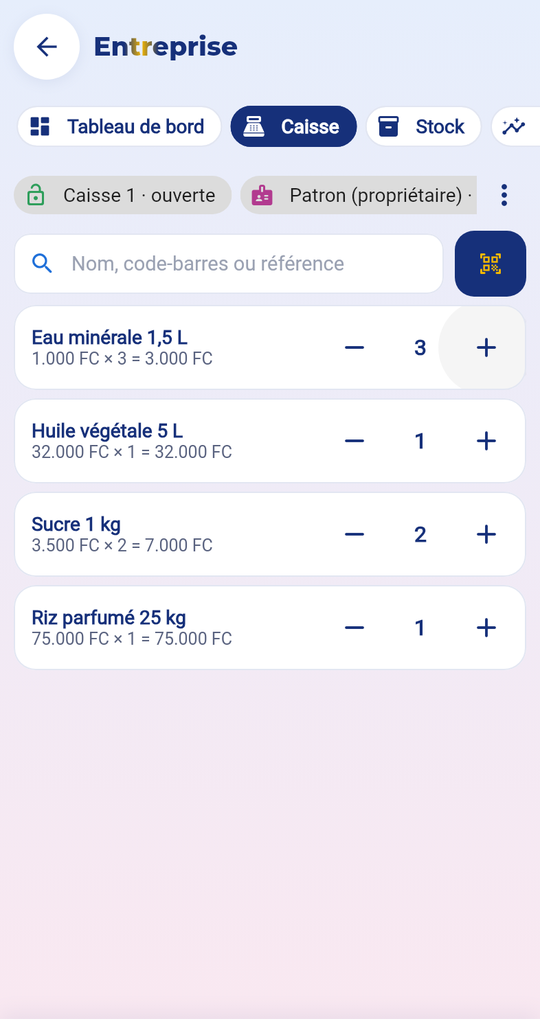
Кроки
- Відкрийте касу, вказавши початкову суму в шухляді.
- Скануйте штрихкод або знайдіть товар; задайте кількість кнопками − і +.
- Натисніть «Прийняти оплату»: готівка (можливі 2 валюти), Mobile Money, картка чи кредит.
- Показується решта; квитанція готова: друк (Bluetooth), PDF або WhatsApp.
- Увечері — «Закрити касу»: порахуйте гроші й введіть суму.
Ціна
Входить у ваш тариф «Компанія».
Що зберігається
Без інтернету продаж зберігається на пристрої й надсилається, щойно мережа повернеться, без дублікатів. Кожна квитанція має порядковий номер і QR-код перевірки.
Поширені помилки
- Знижку понад ліміт вашої ролі відхилено.
- У кредиті відмовлено, якщо менеджер не задав клієнту ліміт.
- Повернення чи скасування: потрібні таємний код менеджера й причина.
3. Склад
Для чого це
Відстежуйте кожен товар: надходження, списання, попередження, інвентаризація, постачальники.

Кроки
- Натисніть «Новий товар»: назва, ціна продажу, закупівельна ціна, штрихкод (скановий чи створений), поріг попередження, термін придатності.
- Для надходження товару: «Більше» → «Закупівля в постачальника».
- Для поломки чи втрати: відкрийте товар → «Надходження / списання».
- Друкуйте етикетки зі штрихкодами, імпортуйте чи експортуйте список в Excel.
- Проведіть інвентаризацію: порахуйте, застосунок покаже розбіжності.
Ціна
Входить у ваш тариф (кількість товарів залежить від тарифу).
Що зберігається
Кожен рух записано з датою, часом, особою та причиною, і його більше не можна змінити. Склад інтернет-магазину відповідає складу магазину.
Поширені помилки
- Штрихкод уже використовується: кожен товар має мати власний код.
- Товар, якого немає на складі, автоматично ховається в інтернет-магазині.
4. Звіти
Для чого це
Дивіться, що продається і скільки ви справді заробляєте.

Кроки
- Виберіть період: сьогодні, 7 днів, цей місяць…
- Перегляньте виручку, повернення, реальний прибуток.
- Подивіться найкращі товари й непродане.
- Перевірте каси та їхні розбіжності.
- Експортуйте в Excel або PDF.
Ціна
Денні звіти в усіх тарифах; тижневі й місячні — у «Торгівлі»; експорт — у «Супермаркеті».
Що зберігається
Прибуток і закупівельні ціни бачать лише власник і менеджери.
Поширені помилки
- Реальний прибуток = продажі без податку й знижок − закупівельна ціна проданих товарів.
- Неправильно введена закупівельна ціна спотворює прибуток: перевірте картки товарів.
5. Клієнти й борги
Для чого це
Відстежуйте продажі в кредит і оплати ваших клієнтів.

Кроки
- Додайте клієнта (ім’я, WhatsApp).
- Менеджер задає кредитний ліміт.
- На касі виберіть клієнта й суму «У кредит».
- Коли він платить: відкрийте його картку → «Прийняти оплату».
- Нагадування: «Нагадування в WhatsApp» готує ввічливе повідомлення.
Ціна
Входить у ваш тариф.
Що зберігається
Історія кожного клієнта (покупки в кредит, оплати, нагадування) зберігається.
Поширені помилки
- Ліміт 0: касири не можуть продавати цьому клієнту в кредит.
- Додайте код країни до номера для WhatsApp.
6. Команда й налаштування
Для чого це
Надайте кожному потрібний доступ, налаштуйте валюту, податок і знижки. Режим «Компанія» (ваше налаштування, спочатку вимкнене): якщо ввімкнено, застосунок відкривається одразу у вашому просторі «Компанія», без вітального відео й реклами, і для власника, і для працівників; кнопка «Назад до застосунку» повертає на головну. Якщо вимкнено, ви спершу переглядаєте вітальне відео, як усі.

Кроки
- «Новий працівник»: ім’я, роль (менеджер, касир, комірник, майстер), магазин, таємний код.
- «Запросити (посилання, QR, код)»: працівник приєднується зі свого облікового запису, відкривши посилання, сканувавши QR-код або ввівши код (48 годин).
- «Активність»: продажі, отримані кошти, рухи складу, витрати, роботи, завдання, внесення заднім числом цього працівника.
- «Призупинити» закриває доступ, нічого не стираючи; «Відновити» повертає його.
- «Прибрати» від’єднує обліковий запис і закриває доступ; історія залишається.
- «Від’єднати обліковий запис» зберігає картку для іншого телефона.
Ціна
Кількість працівників і кас залежить від тарифу.
Що зберігається
Таємні коди ніколи не зберігаються у відкритому вигляді.
Поширені помилки
- «Ваш тариф дозволяє не більше N осіб»: перейдіть на більший тариф.
- «Цього працівника призупинено»: відновіть його, перш ніж запрошувати.
- Менеджер не може призупинити чи прибрати іншого менеджера: це може лише власник.
- Код запрошення діє 48 годин: створіть новий.
- Призупинений працівник більше не може ввести свій таємний код чи відкрити компанію.
7. Тарифи «Компанія»
Для чого це
Виберіть тариф відповідно до розміру вашої справи.
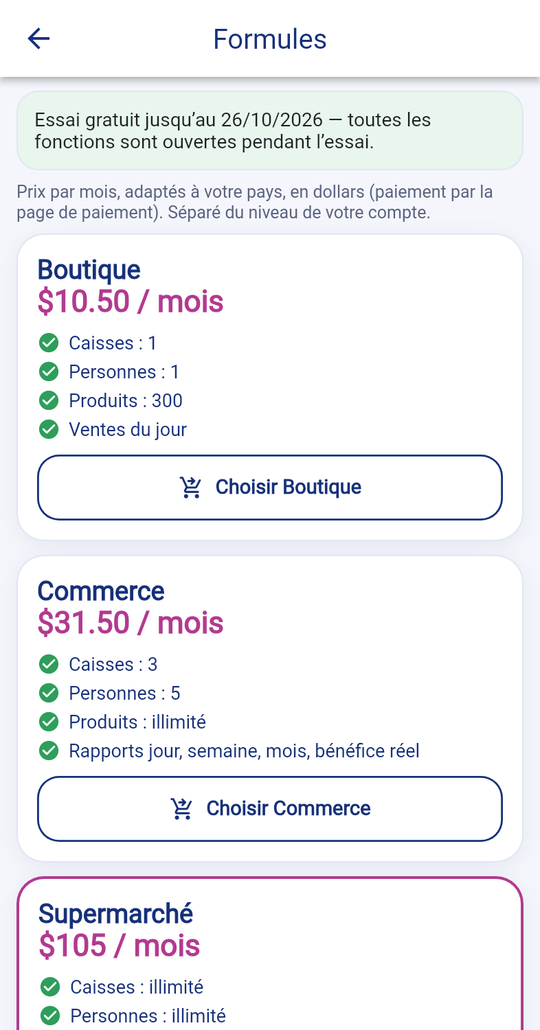
Кроки
- Магазин: 1 каса, 1 особа, 300 товарів.
- Торгівля: 3 каси, 5 осіб, необмежено товарів, звіти.
- Супермаркет: усе необмежено, кілька магазинів, переміщення, експорт.
- Натисніть «Вибрати»: відкриється сторінка оплати.
Ціна
Ціни на місяць адаптовані до вашої країни, у доларах, з урахуванням комісії за оплату; показуються до оплати.
Що зберігається
Зміна тарифу не видаляє жодних даних.
Поширені помилки
- Якщо функцію відхилено, її немає у вашому тарифі.