
Przewodnik po koncie Firma
Kasa, magazyn, raporty, pracownicy: wszystko, z obrazkami. Do czytania, słuchania lub w PDF.
Otwórz usługę1. Konto Firma
Do czego służy
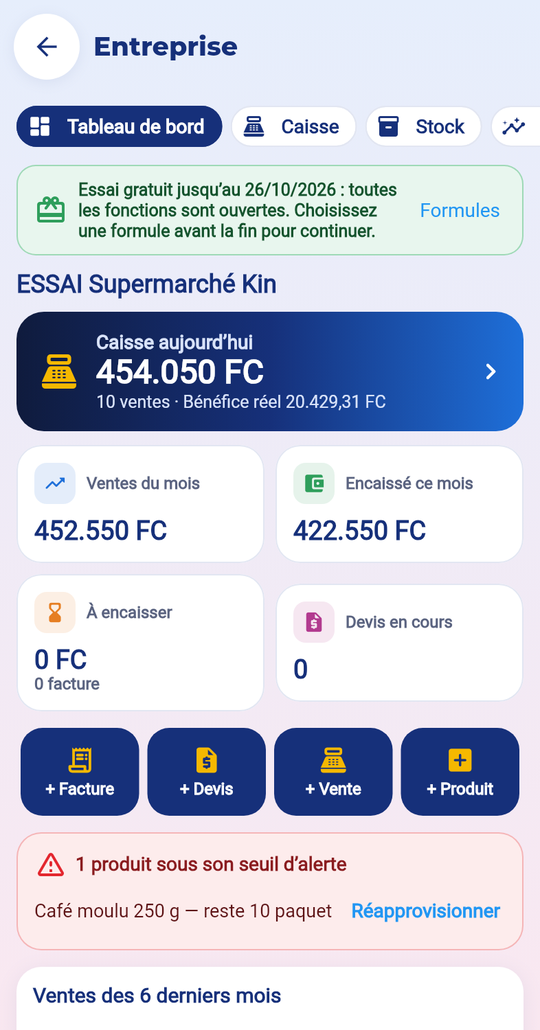
Zarządzaj sklepem z telefonu: kasa, magazyn, klienci, faktury, raporty, pracownicy. Tryb Firma (Twoje ustawienie, na początku wyłączone): po włączeniu aplikacja otwiera się od razu w przestrzeni Firma, bez filmu powitalnego i reklam, dla szefa i pracowników; przycisk „Powrót do aplikacji” prowadzi na stronę główną. Wyłączony: najpierw oglądasz film powitalny jak wszyscy.
Kroki
- Otwórz Usługi → Firma.
- Dotknij „Rozpocznij bezpłatny okres próbny”, uzupełnij dane firmy i zaznacz warunki.
- Dodaj produkty (lub zaimportuj z Excela).
- Dodaj pracowników z tajnym kodem.
- Otwórz kasę i sprzedawaj.
Cena
Bezpłatny okres próbny 14 dni, raz na osobę. Potem trzy plany: Sklep, Handel, Supermarket (cena dla Twojego kraju pokazana przed płatnością). To jest niezależne od poziomu konta.
Co jest przechowywane
Dane firmy widzisz tylko Ty i Twoi pracownicy. Możesz wszystko wyeksportować lub usunąć w „Zespół” → „Moje dane”.
Częste błędy
- Paragony kasowe nie zastępują oficjalnych faktur: firma odpowiada za swoje podatki.
- Bez aktywnego planu po okresie próbnym możesz przeglądać dane, ale nie możesz tworzyć nowych.
2. Kasa
Do czego służy
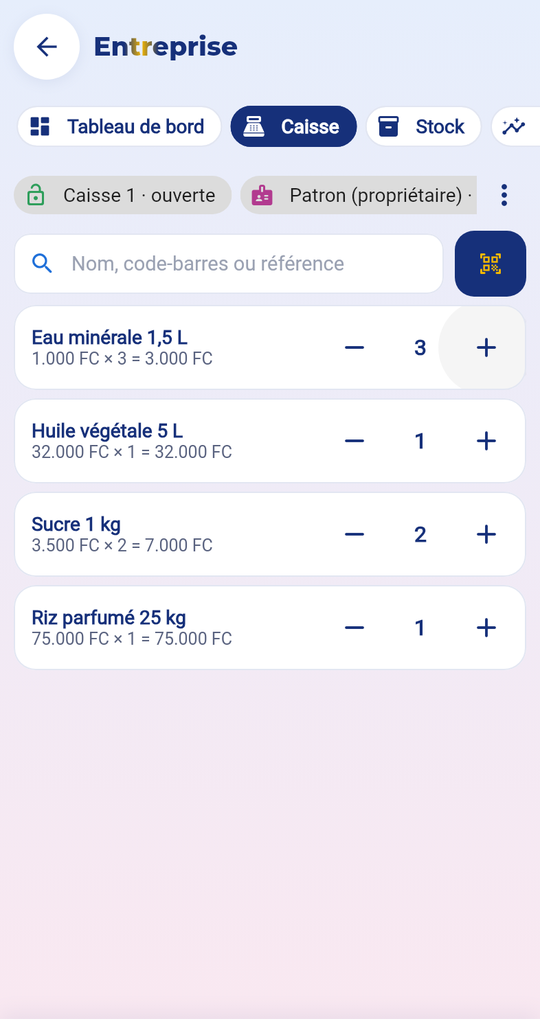
Sprzedawaj szybko: kod kreskowy, ilości, rabat, płatność, paragon.
Kroki
- Otwórz kasę z kwotą, jaka jest w szufladzie na początku.
- Zeskanuj kod kreskowy lub wyszukaj produkt; ustaw ilość przyciskami − i +.
- Dotknij „Przyjmij płatność”: gotówka (możliwe 2 waluty), płatność mobilna, karta lub kredyt.
- Pojawi się reszta do wydania; paragon jest gotowy: wydruk (Bluetooth), PDF lub WhatsApp.
- Wieczorem „Zamknij kasę”: policz pieniądze i wpisz sumę.
Cena
W cenie planu Firma.
Co jest przechowywane
Bez internetu sprzedaż jest zapisywana na urządzeniu i wysyłana po powrocie sieci, bez duplikatów. Każdy paragon ma kolejny numer i kod QR do weryfikacji.
Częste błędy
- Rabat odrzucony powyżej limitu Twojej roli.
- Kredyt odrzucony, jeśli klient nie ma limitu ustalonego przez kierownika.
- Zwrot lub anulowanie: potrzebny tajny kod kierownika i powód.
3. Magazyn
Do czego służy
Śledź każdy produkt: przyjęcia, wydania, alerty, inwentaryzacja, dostawcy.

Kroki
- Dotknij „Nowy produkt”: nazwa, cena sprzedaży, cena zakupu, kod kreskowy (zeskanowany lub utworzony), próg alertu, data ważności.
- Przy dostawie towaru: „Więcej” → „Zakup u dostawcy”.
- Przy uszkodzeniu lub stracie: otwórz produkt → „Przyjęcie / wydanie”.
- Drukuj etykiety z kodami, importuj lub eksportuj listę w Excelu.
- Zrób inwentaryzację: policz, a aplikacja pokaże różnice.
Cena
W cenie Twojego planu (liczba produktów zależnie od planu).
Co jest przechowywane
Każdy ruch jest zapisywany z datą, godziną, osobą i powodem i nie można go już zmienić. Stan sklepu internetowego odpowiada stanowi sklepu.
Częste błędy
- Kod kreskowy już użyty: każdy produkt musi mieć własny kod.
- Produkt, którego zabrakło, sam się ukrywa w sklepie internetowym.
4. Raporty
Do czego służy
Zobacz, co się sprzedaje i ile naprawdę zarabiasz.

Kroki
- Wybierz okres: dziś, 7 dni, ten miesiąc…
- Sprawdź obrót, zwroty, prawdziwy zysk.
- Zobacz najlepsze produkty i te, które się nie sprzedają.
- Kontroluj kasy i ich różnice.
- Eksportuj do Excela lub PDF.
Cena
Raporty dzienne we wszystkich planach; tygodniowe i miesięczne z planem Handel; eksporty z planem Supermarket.
Co jest przechowywane
Zyski i ceny zakupu widzą tylko właściciel i kierownicy.
Częste błędy
- Prawdziwy zysk = sprzedaż bez podatku i rabatów − cena zakupu sprzedanych towarów.
- Źle wpisana cena zakupu zafałszowuje zysk: sprawdź karty produktów.
5. Klienci i długi
Do czego służy
Śledź sprzedaż na kredyt i płatności swoich klientów.

Kroki
- Dodaj klienta (imię, WhatsApp).
- Kierownik ustala limit kredytu.
- W kasie wybierz klienta i kwotę „Na kredyt”.
- Gdy zapłaci: otwórz jego kartę → „Przyjmij płatność”.
- Przypomnienie: „Przypomnienie przez WhatsApp” przygotuje uprzejmą wiadomość.
Cena
W cenie Twojego planu.
Co jest przechowywane
Historia każdego klienta (zakupy na kredyt, płatności, przypomnienia) jest zachowywana.
Częste błędy
- Limit 0: kasjerzy nie mogą sprzedawać temu klientowi na kredyt.
- Dodaj kierunkowy kraju do numeru dla WhatsApp.
6. Zespół i ustawienia
Do czego służy
Daj każdemu właściwy dostęp, ustaw walutę, podatek i rabaty. Tryb Firma (Twoje ustawienie, na początku wyłączone): po włączeniu aplikacja otwiera się od razu w przestrzeni Firma, bez filmu powitalnego i reklam, dla szefa i pracowników; przycisk „Powrót do aplikacji” prowadzi na stronę główną. Wyłączony: najpierw oglądasz film powitalny jak wszyscy.

Kroki
- „Nowy pracownik”: imię, rola (kierownik, kasjer, magazynier, technik), sklep, tajny kod.
- „Zaproś (link, QR, kod)”: pracownik dołącza własnym kontem, otwierając link, skanując kod QR lub wpisując kod (48 godzin).
- „Aktywność”: sprzedaż, pobrane kwoty, ruchy magazynowe, wydatki, prace, zadania, wpisy późniejsze tego pracownika.
- „Zawieś” odcina dostęp bez usuwania czegokolwiek; „Przywróć” go oddaje.
- „Usuń” odłącza konto i zamyka dostęp; historia zostaje.
- „Odłącz konto” zachowuje kartę dla innego telefonu.
Cena
Liczba pracowników i kas zależnie od planu.
Co jest przechowywane
Tajne kody nigdy nie są przechowywane jawnym tekstem.
Częste błędy
- „Twój plan pozwala na najwyżej N osób”: przejdź na większy plan.
- „Ten pracownik jest zawieszony”: przywróć go, zanim go zaprosisz.
- Kierownik nie może zawiesić ani usunąć innego kierownika: może to tylko właściciel.
- Kod zaproszenia wygasa po 48 godzinach: utwórz nowy.
- Zawieszony pracownik nie może już wpisać tajnego kodu ani otworzyć firmy.
7. Plany Firma
Do czego służy
Wybierz plan odpowiedni do wielkości Twojego sklepu.
Kroki
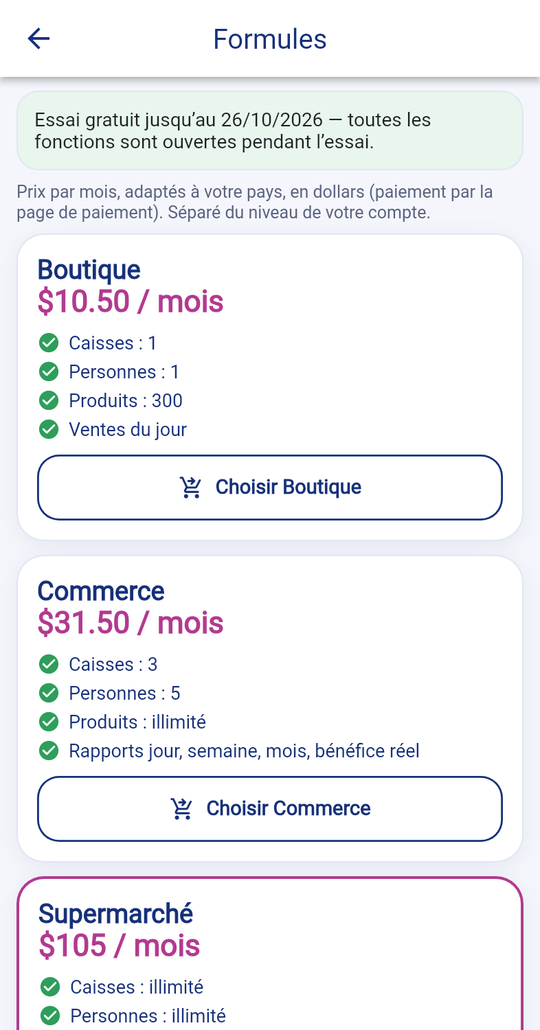
- Sklep: 1 kasa, 1 osoba, 300 produktów.
- Handel: 3 kasy, 5 osób, produkty bez limitu, raporty.
- Supermarket: wszystko bez limitu, kilka sklepów, przesunięcia, eksporty.
- Dotknij „Wybierz”: otworzy się strona płatności.
Cena
Ceny miesięczne dostosowane do kraju, w dolarach, z opłatami za płatność; pokazywane przed zapłatą.
Co jest przechowywane
Zmiana planu nie usuwa żadnych danych.
Częste błędy
- Jeśli funkcja jest odrzucona, nie ma jej w Twoim planie.