
Guida all’account Azienda
Cassa, stock, rapporti, dipendenti: tutto, con immagini. Da leggere, ascoltare o in PDF.
Apri il servizio1. L’account Azienda
A cosa serve
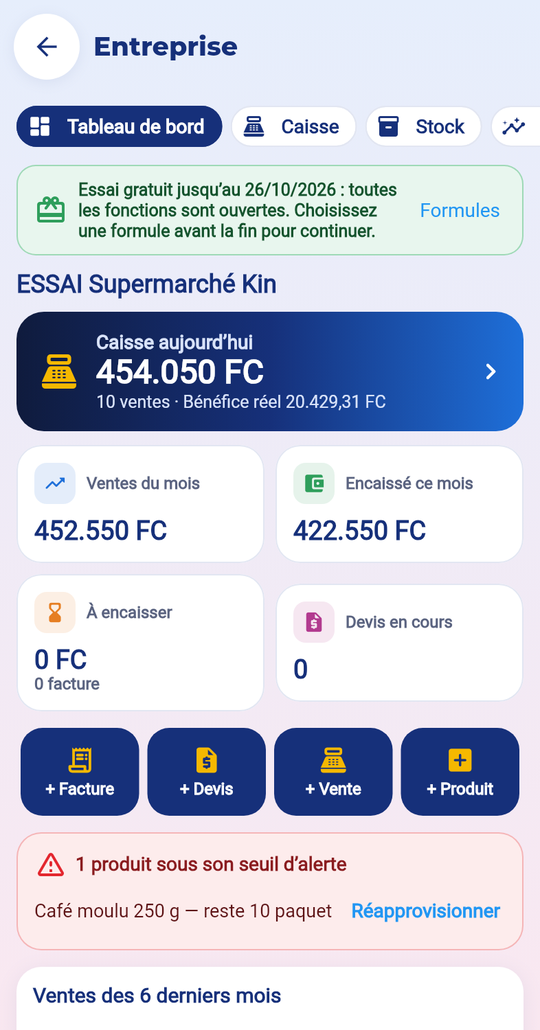
Gestire la tua attività dal telefono: cassa, stock, clienti, fatture, rapporti, dipendenti. Modalità Azienda (impostazione tua, spenta all’inizio): accesa, l’app si apre direttamente sul tuo spazio Azienda, senza video di benvenuto né pubblicità, per il titolare come per i dipendenti; il pulsante «Torna all’app» riporta alla home. Spenta, passi prima dal video di benvenuto come tutti.
I passaggi
- Apri Servizi → Azienda.
- Tocca «Inizia la prova gratuita», compila i dati dell’azienda e spunta le condizioni.
- Aggiungi i tuoi prodotti (o importali da Excel).
- Aggiungi i tuoi dipendenti con un codice segreto.
- Apri la cassa e vendi.
Prezzo
Prova gratuita di 14 giorni, una volta per persona. Poi tre piani: Negozio, Commercio, Supermercato (prezzo del tuo paese mostrato prima di pagare). È separato dal livello del tuo account.
Cosa viene conservato
I dati dell’azienda sono visibili solo a te e ai tuoi dipendenti. Puoi esportare o eliminare tutto in «Squadra» → «I miei dati».
Errori frequenti
- Gli scontrini non sostituiscono le tue fatture ufficiali: l’azienda resta responsabile delle sue imposte.
- Senza un piano attivo alla fine della prova, puoi leggere i tuoi dati ma non crearne.
2. La cassa
A cosa serve
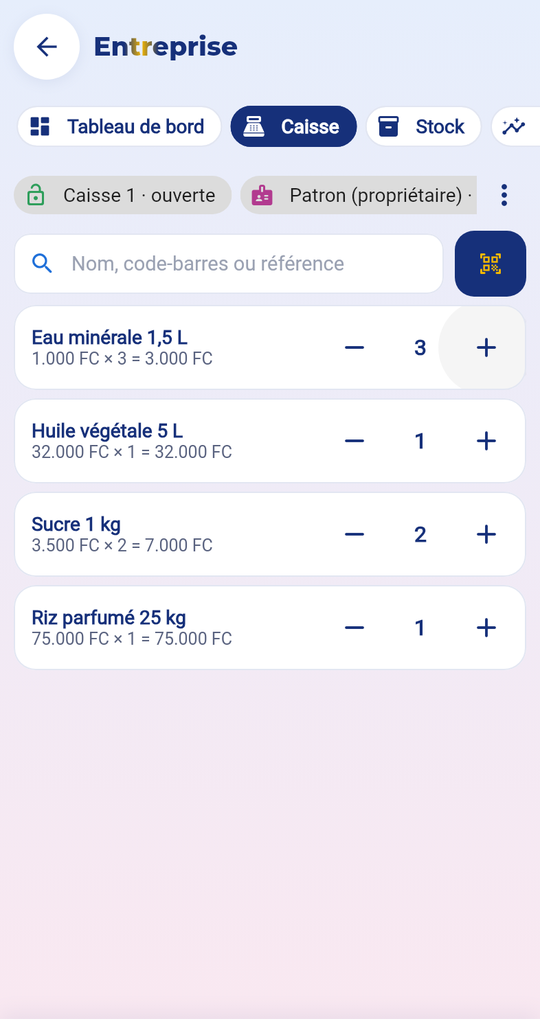
Vendere in fretta: codice a barre, quantità, sconto, pagamento, scontrino.
I passaggi
- Apri la cassa con il denaro del cassetto all’inizio.
- Scansiona il codice a barre o cerca il prodotto; regola la quantità con − e +.
- Tocca «Incassa»: contanti (2 valute possibili), Mobile Money, carta o credito.
- Il resto da dare appare; lo scontrino è pronto: stampa (Bluetooth), PDF o WhatsApp.
- La sera, «Chiudi la cassa»: conta il denaro e scrivi il totale.
Prezzo
Inclusa nel tuo piano Azienda.
Cosa viene conservato
Senza internet, la vendita è conservata sul dispositivo e inviata al ritorno della rete, senza duplicati. Ogni scontrino ha un numero progressivo e un codice QR di verifica.
Errori frequenti
- Sconto rifiutato oltre il limite del tuo ruolo.
- Credito rifiutato se il cliente non ha un tetto fissato dal gestore.
- Reso o annullamento: servono il codice segreto del gestore e un motivo.
3. Lo stock
A cosa serve
Seguire ogni prodotto: entrate, uscite, avvisi, inventario, fornitori.

I passaggi
- Tocca «Nuovo prodotto»: nome, prezzo di vendita, prezzo d’acquisto, codice a barre (scansionato o creato), soglia di avviso, scadenza.
- Per un arrivo di merce: «Altro» → «Acquisto da un fornitore».
- Per una rottura o una perdita: apri il prodotto → «Entrata / uscita».
- Stampa etichette con codici a barre, importa o esporta la lista in Excel.
- Fai un inventario: conta, l’app mostra le differenze.
Prezzo
Incluso nel tuo piano (numero di prodotti secondo il piano).
Cosa viene conservato
Ogni movimento viene annotato con data, ora, persona e motivo, e non può più essere modificato. Lo stock del negozio online segue quello del negozio.
Errori frequenti
- Codice a barre già usato: ogni prodotto deve avere il proprio codice.
- Un prodotto esaurito si nasconde da solo nel negozio online.
4. I rapporti
A cosa serve
Vedere cosa si vende e quanto guadagni davvero.

I passaggi
- Scegli il periodo: oggi, 7 giorni, questo mese…
- Leggi il fatturato, i resi, l’utile reale.
- Guarda i prodotti migliori e gli invenduti.
- Controlla le casse e le loro differenze.
- Esporta in Excel o PDF.
Prezzo
Rapporti del giorno in tutti i piani; settimana e mese con Commercio; esportazioni con Supermercato.
Cosa viene conservato
Solo il titolare e i gestori vedono gli utili e i prezzi d’acquisto.
Errori frequenti
- Utile reale = vendite al netto di imposte e sconti − prezzo d’acquisto degli articoli venduti.
- Un prezzo d’acquisto inserito male falsa l’utile: controlla le schede prodotto.
5. I clienti e i debiti
A cosa serve
Seguire le vendite a credito e i pagamenti dei tuoi clienti.

I passaggi
- Aggiungi un cliente (nome, WhatsApp).
- Il gestore fissa un tetto di credito.
- In cassa, scegli il cliente e l’importo «A credito».
- Quando paga: apri la sua scheda → «Incassa».
- Promemoria: «Promemoria WhatsApp» prepara un messaggio cortese.
Prezzo
Incluso nel tuo piano.
Cosa viene conservato
La cronologia di ogni cliente (acquisti a credito, pagamenti, promemoria) viene conservata.
Errori frequenti
- Tetto 0: i cassieri non possono vendere a credito a questo cliente.
- Aggiungi il prefisso del paese al numero per WhatsApp.
6. La squadra e le impostazioni
A cosa serve
Dare a ognuno l’accesso giusto, impostare valuta, imposta e sconti. Modalità Azienda (impostazione tua, spenta all’inizio): accesa, l’app si apre direttamente sul tuo spazio Azienda, senza video di benvenuto né pubblicità, per il titolare come per i dipendenti; il pulsante «Torna all’app» riporta alla home. Spenta, passi prima dal video di benvenuto come tutti.

I passaggi
- «Nuovo dipendente»: nome, ruolo (gestore, cassiere, magazziniere, tecnico), negozio, codice segreto.
- «Invita (link, QR, codice)»: il dipendente entra con il proprio account aprendo il link, scansionando il codice QR o digitando il codice (48 ore).
- «Attività»: vendite, incassi, movimenti di stock, spese, lavori, attività, registrazioni a posteriori di questo dipendente.
- «Sospendi» blocca l’accesso senza cancellare nulla; «Riattiva» lo restituisce.
- «Rimuovi» scollega l’account e chiude l’accesso; lo storico resta.
- «Scollega l’account» conserva la scheda per un altro telefono.
Prezzo
Numero di dipendenti e di casse secondo il piano.
Cosa viene conservato
I codici segreti non vengono mai conservati in chiaro.
Errori frequenti
- «Il tuo piano consente al massimo N persone»: passa a un piano più grande.
- «Questo dipendente è sospeso»: riattivalo prima di invitarlo.
- Un gestore non può sospendere né rimuovere un altro gestore: solo il titolare può farlo.
- Il codice d’invito scade dopo 48 ore: creane uno nuovo.
- Un dipendente sospeso non può più digitare il suo codice segreto né aprire l’azienda.
7. I piani Azienda
A cosa serve
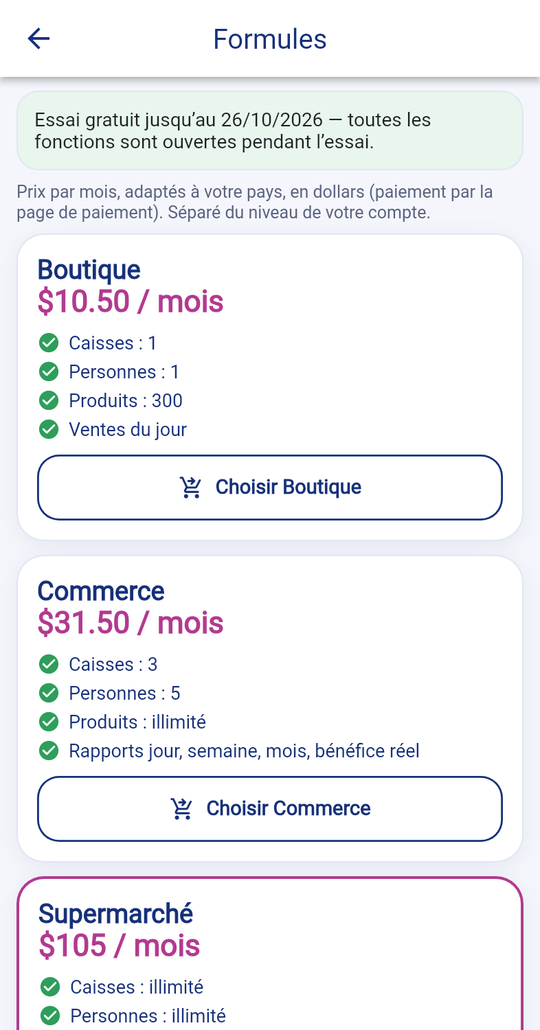
Scegliere il piano adatto alla dimensione della tua attività.
I passaggi
- Negozio: 1 cassa, 1 persona, 300 prodotti.
- Commercio: 3 casse, 5 persone, prodotti illimitati, rapporti.
- Supermercato: tutto illimitato, più negozi, trasferimenti, esportazioni.
- Tocca «Scegli»: si apre la pagina di pagamento.
Prezzo
Prezzi mensili adattati al tuo paese, in dollari, spese di pagamento incluse; mostrati prima di pagare.
Cosa viene conservato
Cambiare piano non elimina alcun dato.
Errori frequenti
- Se una funzione viene rifiutata, non è inclusa nel tuo piano.