
Anleitung zum Unternehmenskonto
Kasse, Bestand, Berichte, Mitarbeiter: alles, mit Bildern. Zum Lesen, Anhören oder als PDF.
Dienst öffnen1. Das Unternehmenskonto
Wofür es ist
Ihr Geschäft vom Telefon aus führen: Kasse, Bestand, Kunden, Rechnungen, Berichte, Mitarbeiter. Unternehmensmodus (Ihre Einstellung, anfangs aus): Eingeschaltet öffnet sich die App direkt in Ihrem Unternehmensbereich, ohne Willkommensvideo und ohne Werbung, für den Chef wie für die Mitarbeiter; die Schaltfläche „Zurück zur App“ führt zur Startseite. Ausgeschaltet sehen Sie zuerst das Willkommensvideo wie alle anderen.
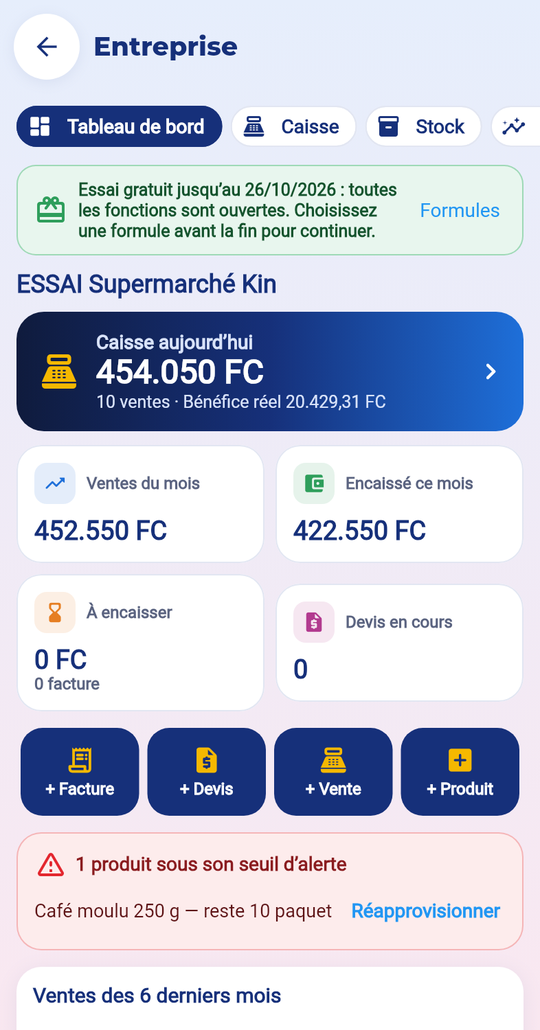
Die Schritte
- Öffnen Sie Dienste → Unternehmen.
- Tippen Sie auf „Kostenlose Testphase starten“, tragen Sie Ihr Unternehmen ein und haken Sie die Bedingungen an.
- Fügen Sie Ihre Produkte hinzu (oder importieren Sie sie aus Excel).
- Fügen Sie Ihre Mitarbeiter mit Geheimcode hinzu.
- Öffnen Sie die Kasse und verkaufen Sie.
Preis
Kostenlose Testphase von 14 Tagen, einmal pro Person. Danach drei Tarife: Laden, Handel, Supermarkt (Preis Ihres Landes vor der Zahlung angezeigt). Getrennt von der Stufe Ihres Kontos.
Was aufbewahrt wird
Die Unternehmensdaten sind nur für Sie und Ihre Mitarbeiter sichtbar. Sie können alles unter „Team“ → „Meine Daten“ exportieren oder löschen.
Häufige Fehler
- Kassenbelege ersetzen nicht Ihre offiziellen Rechnungen: Das Unternehmen bleibt für seine Steuern verantwortlich.
- Ohne aktiven Tarif am Ende der Testphase können Sie Ihre Daten lesen, aber nicht neu anlegen.
2. Die Kasse
Wofür es ist
Schnell verkaufen: Barcode, Mengen, Rabatt, Zahlung, Beleg.
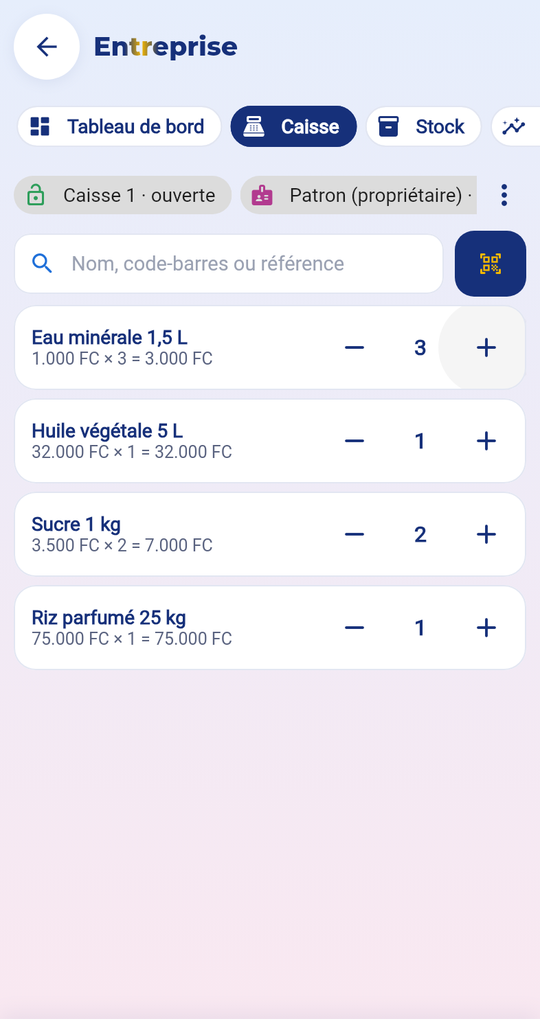
Die Schritte
- Öffnen Sie die Kasse mit dem Anfangsbetrag der Schublade.
- Scannen Sie den Barcode oder suchen Sie das Produkt; stellen Sie die Menge mit − und + ein.
- Tippen Sie auf „Kassieren“: bar (2 Währungen möglich), Mobile Money, Karte oder Kredit.
- Das Wechselgeld wird angezeigt; der Beleg ist fertig: drucken (Bluetooth), PDF oder WhatsApp.
- Abends „Kasse schließen“: Zählen Sie das Geld und tragen Sie die Summe ein.
Preis
In Ihrem Unternehmenstarif enthalten.
Was aufbewahrt wird
Ohne Internet wird der Verkauf auf dem Gerät gespeichert und bei Rückkehr des Netzes ohne Duplikat gesendet. Jeder Beleg hat eine fortlaufende Nummer und einen QR-Prüfcode.
Häufige Fehler
- Rabatt über die Grenze Ihrer Rolle hinaus abgelehnt.
- Kredit abgelehnt, wenn für den Kunden kein Limit vom Geschäftsführer festgelegt ist.
- Rückgabe oder Stornierung: Es braucht den Geheimcode des Geschäftsführers und einen Grund.
3. Der Bestand
Wofür es ist
Jedes Produkt verfolgen: Eingänge, Ausgänge, Warnungen, Inventur, Lieferanten.

Die Schritte
- Tippen Sie auf „Neues Produkt“: Name, Verkaufspreis, Einkaufspreis, Barcode (gescannt oder erstellt), Warnschwelle, Ablaufdatum.
- Für einen Wareneingang: „Mehr“ → „Einkauf beim Lieferanten“.
- Bei Bruch oder Verlust: Öffnen Sie das Produkt → „Eingang / Ausgang“.
- Drucken Sie Barcode-Etiketten, importieren oder exportieren Sie die Liste in Excel.
- Machen Sie eine Inventur: Zählen Sie, die App zeigt die Differenzen.
Preis
In Ihrem Tarif enthalten (Anzahl der Produkte je nach Tarif).
Was aufbewahrt wird
Jede Bewegung wird mit Datum, Uhrzeit, Person und Grund vermerkt und kann nicht mehr geändert werden. Der Bestand des Onlineshops folgt dem des Ladens.
Häufige Fehler
- Barcode bereits verwendet: Jedes Produkt braucht seinen eigenen Code.
- Ein ausverkauftes Produkt wird im Onlineshop automatisch ausgeblendet.
4. Die Berichte
Wofür es ist
Sehen, was sich verkauft und was Sie wirklich verdienen.

Die Schritte
- Wählen Sie den Zeitraum: heute, 7 Tage, diesen Monat…
- Lesen Sie Umsatz, Rückgaben, tatsächlichen Gewinn.
- Sehen Sie die besten Produkte und die Ladenhüter.
- Kontrollieren Sie die Kassen und ihre Differenzen.
- Exportieren Sie nach Excel oder PDF.
Preis
Tagesberichte in allen Tarifen; Woche und Monat mit Handel; Exporte mit Supermarkt.
Was aufbewahrt wird
Nur der Inhaber und die Geschäftsführer sehen Gewinne und Einkaufspreise.
Häufige Fehler
- Tatsächlicher Gewinn = Verkäufe ohne Steuern und Rabatte − Einkaufspreis der verkauften Artikel.
- Ein falsch erfasster Einkaufspreis verfälscht den Gewinn: Prüfen Sie Ihre Produktkarten.
5. Kunden und Schulden
Wofür es ist
Die Verkäufe auf Kredit und die Zahlungen Ihrer Kunden verfolgen.

Die Schritte
- Fügen Sie einen Kunden hinzu (Name, WhatsApp).
- Der Geschäftsführer legt ein Kreditlimit fest.
- Wählen Sie an der Kasse den Kunden und den Betrag „Auf Kredit“.
- Wenn er zahlt: Öffnen Sie seine Karte → „Kassieren“.
- Erinnerung: „WhatsApp-Erinnerung“ bereitet eine höfliche Nachricht vor.
Preis
In Ihrem Tarif enthalten.
Was aufbewahrt wird
Der Verlauf jedes Kunden (Käufe auf Kredit, Zahlungen, Erinnerungen) wird gespeichert.
Häufige Fehler
- Limit 0: Kassierer können diesem Kunden nicht auf Kredit verkaufen.
- Fügen Sie der Nummer für WhatsApp die Ländervorwahl hinzu.
6. Team und Einstellungen
Wofür es ist
Jedem den richtigen Zugang geben, Währung, Steuer und Rabatte einstellen. Unternehmensmodus (Ihre Einstellung, anfangs aus): Eingeschaltet öffnet sich die App direkt in Ihrem Unternehmensbereich, ohne Willkommensvideo und ohne Werbung, für den Chef wie für die Mitarbeiter; die Schaltfläche „Zurück zur App“ führt zur Startseite. Ausgeschaltet sehen Sie zuerst das Willkommensvideo wie alle anderen.

Die Schritte
- „Neuer Mitarbeiter“: Name, Rolle (Geschäftsführer, Kassierer, Lagerist, Techniker), Laden, Geheimcode.
- „Einladen (Link, QR, Code)“: Der Mitarbeiter tritt mit seinem eigenen Konto bei, indem er den Link öffnet, den QR-Code scannt oder den Code eingibt (48 Stunden).
- „Aktivität“: Verkäufe, Einnahmen, Lagerbewegungen, Ausgaben, Aufträge, Aufgaben, nachträgliche Erfassungen dieses Mitarbeiters.
- „Sperren“ sperrt den Zugang, ohne etwas zu löschen; „Entsperren“ gibt ihn zurück.
- „Entfernen“ trennt das Konto und schließt den Zugang; der Verlauf bleibt.
- „Konto trennen“ behält die Karte für ein anderes Telefon.
Preis
Anzahl der Mitarbeiter und Kassen je nach Tarif.
Was aufbewahrt wird
Geheimcodes werden nie im Klartext gespeichert.
Häufige Fehler
- „Ihr Tarif erlaubt höchstens N Personen“: Wechseln Sie zu einem größeren Tarif.
- „Dieser Mitarbeiter ist gesperrt“: Heben Sie die Sperre auf, bevor Sie ihn einladen.
- Ein Geschäftsführer kann einen anderen Geschäftsführer weder sperren noch entfernen: Nur der Chef kann das.
- Der Einladungscode läuft nach 48 Stunden ab: Erstellen Sie einen neuen.
- Ein gesperrter Mitarbeiter kann seinen Geheimcode nicht mehr eingeben und das Unternehmen nicht mehr öffnen.
7. Die Unternehmenstarife
Wofür es ist
Den Tarif wählen, der zur Größe Ihres Geschäfts passt.
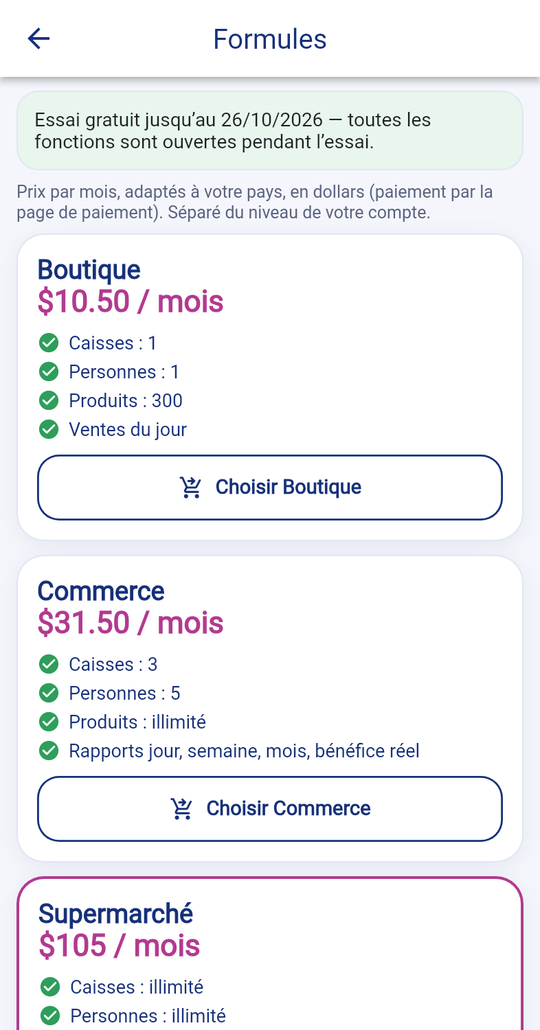
Die Schritte
- Laden: 1 Kasse, 1 Person, 300 Produkte.
- Handel: 3 Kassen, 5 Personen, unbegrenzt Produkte, Berichte.
- Supermarkt: alles unbegrenzt, mehrere Läden, Übertragungen, Exporte.
- Tippen Sie auf „Wählen“: Die Zahlungsseite öffnet sich.
Preis
Monatspreise an Ihr Land angepasst, in Dollar, inklusive Zahlungsgebühren; vor der Zahlung angezeigt.
Was aufbewahrt wird
Ein Tarifwechsel löscht keine Daten.
Häufige Fehler
- Wenn eine Funktion abgelehnt wird, ist sie nicht in Ihrem Tarif enthalten.