
Guía de la cuenta Empresa
Caja, existencias, informes, empleados: todo, con imágenes. Para leer, escuchar o en PDF.
Abrir el servicio1. La cuenta Empresa
Para qué sirve
Gestionar su comercio desde su teléfono: caja, existencias, clientes, facturas, informes, empleados.
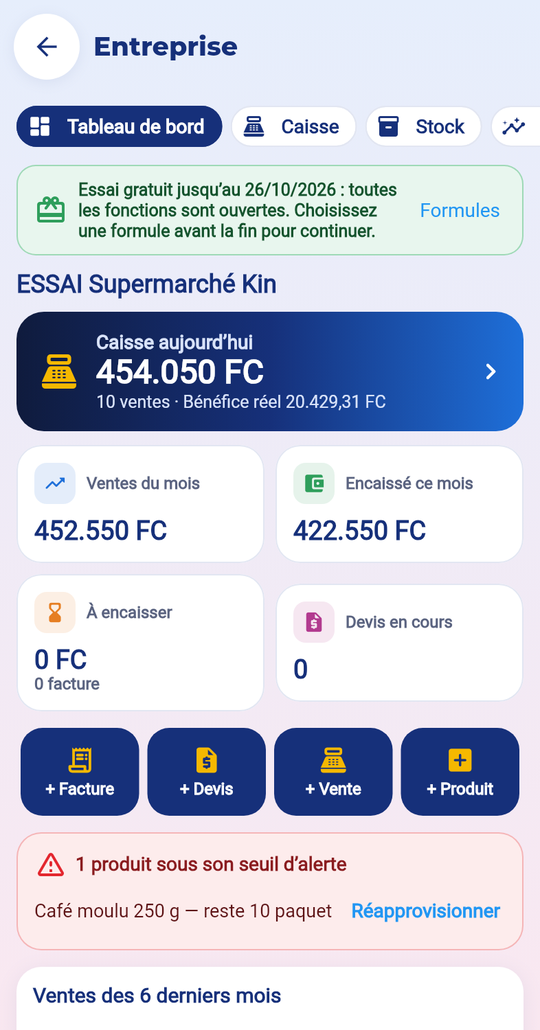
Los pasos
- Abra Servicios → Empresa.
- Toque «Empezar la prueba gratuita», complete su empresa y marque las condiciones.
- Añada sus productos (o impórtelos desde Excel).
- Añada sus empleados con un código secreto.
- Abra la caja y venda.
Precio
Prueba gratuita de 14 días, una sola vez por persona. Después tres fórmulas: Tienda, Comercio, Supermercado (precio de su país mostrado antes de pagar). Es independiente del nivel de su cuenta.
Lo que se conserva
Los datos de la empresa solo los ven usted y sus empleados. Puede exportarlo o borrarlo todo en «Equipo» → «Mis datos».
Errores frecuentes
- Los recibos de caja no sustituyen a sus facturas oficiales: la empresa sigue siendo responsable de sus impuestos.
- Sin fórmula activa al final de la prueba, puede leer sus datos pero no crear nuevos.
2. La caja
Para qué sirve
Vender rápido: código de barras, cantidades, descuento, pago, recibo.
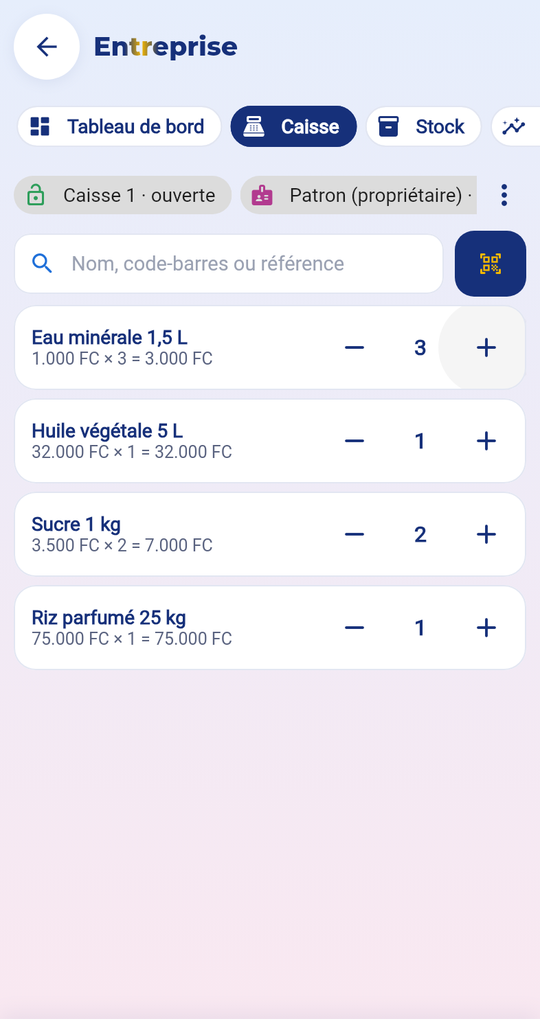
Los pasos
- Abra la caja con el dinero del cajón al empezar.
- Escanee el código de barras o busque el producto; ajuste la cantidad con − y +.
- Toque «Cobrar»: efectivo (2 monedas posibles), Mobile Money, tarjeta o crédito.
- Se muestra el cambio; el recibo está listo: imprimir (Bluetooth), PDF o WhatsApp.
- Por la noche, «Cerrar la caja»: cuente el dinero y escriba el total.
Precio
Incluido en su fórmula Empresa.
Lo que se conserva
Sin internet, la venta se guarda en el aparato y se envía cuando vuelve la red, sin duplicados. Cada recibo tiene un número que sigue y un código QR de verificación.
Errores frecuentes
- Descuento rechazado más allá del límite de su función.
- Crédito rechazado si el cliente no tiene un límite fijado por el gerente.
- Devolución o anulación: hacen falta el código del gerente y un motivo.
3. Las existencias
Para qué sirve
Seguir cada producto: entradas, salidas, alertas, inventario, proveedores.

Los pasos
- Toque «Nuevo producto»: nombre, precio de venta, precio de compra, código de barras (escaneado o creado), umbral de alerta, caducidad.
- Para una entrega: «Más» → «Compra a un proveedor».
- Para una rotura o una pérdida: abra el producto → «Entrada / salida».
- Imprima etiquetas con código de barras, importe o exporte la lista en Excel.
- Haga un inventario: cuente, la aplicación muestra las diferencias.
Precio
Incluido en su fórmula (número de productos según la fórmula).
Lo que se conserva
Cada movimiento se registra con la fecha, la hora, la persona y el motivo, y ya no se puede modificar. Las existencias de la tienda en línea siguen a las de la tienda.
Errores frecuentes
- Código de barras ya usado: cada producto debe tener su propio código.
- Un producto agotado se oculta automáticamente en la tienda en línea.
4. Los informes
Para qué sirve
Ver lo que se vende y lo que realmente gana.

Los pasos
- Elija el periodo: hoy, 7 días, este mes…
- Lea el volumen de ventas, las devoluciones, el beneficio real.
- Mire los productos más vendidos y los que no se venden.
- Controle las cajas y sus diferencias.
- Exporte en Excel o PDF.
Precio
Informes del día en todas las fórmulas; semana y mes con Comercio; exportaciones con Supermercado.
Lo que se conserva
Solo el propietario y los gerentes ven los beneficios y los precios de compra.
Errores frecuentes
- Beneficio real = ventas sin impuestos y sin descuentos − precio de compra de los artículos vendidos.
- Un precio de compra mal introducido falsea el beneficio: revise sus fichas de producto.
5. Clientes y deudas
Para qué sirve
Seguir las ventas a crédito y los pagos de sus clientes.

Los pasos
- Añada un cliente (nombre, WhatsApp).
- El gerente fija un límite de crédito.
- En la caja, elija el cliente y el importe «A crédito».
- Cuando paga: abra su ficha → «Cobrar».
- Recordatorio: «Recordatorio por WhatsApp» prepara un mensaje educado.
Precio
Incluido en su fórmula.
Lo que se conserva
Se conserva el historial de cada cliente (compras a crédito, pagos, recordatorios).
Errores frecuentes
- Límite 0: los cajeros no pueden vender a crédito a este cliente.
- Añada el prefijo del país al número para WhatsApp.
6. Equipo y ajustes
Para qué sirve
Dar a cada uno el acceso adecuado; ajustar la moneda, el impuesto y los descuentos.

Los pasos
- «Empleados y códigos»: añada un gerente, un cajero o un almacenero con un código de 4 a 6 cifras.
- Invite a un empleado a usar su propia cuenta (código válido 48 horas).
- «Moneda, impuesto y descuentos»: 2.ª moneda y tipo de cambio, impuesto, descuento permitido por función.
- «Aparato compartido»: cada uno escribe su código antes de trabajar.
Precio
Número de empleados y de cajas según la fórmula.
Lo que se conserva
Los códigos secretos nunca se guardan en claro.
Errores frecuentes
- Cajero: solo la caja, sin precios de compra ni beneficios.
- Almacenero: solo las existencias.
- 5 códigos erróneos: bloqueo de 15 minutos.
7. Fórmulas Empresa
Para qué sirve
Elegir la fórmula que corresponde al tamaño de su comercio.
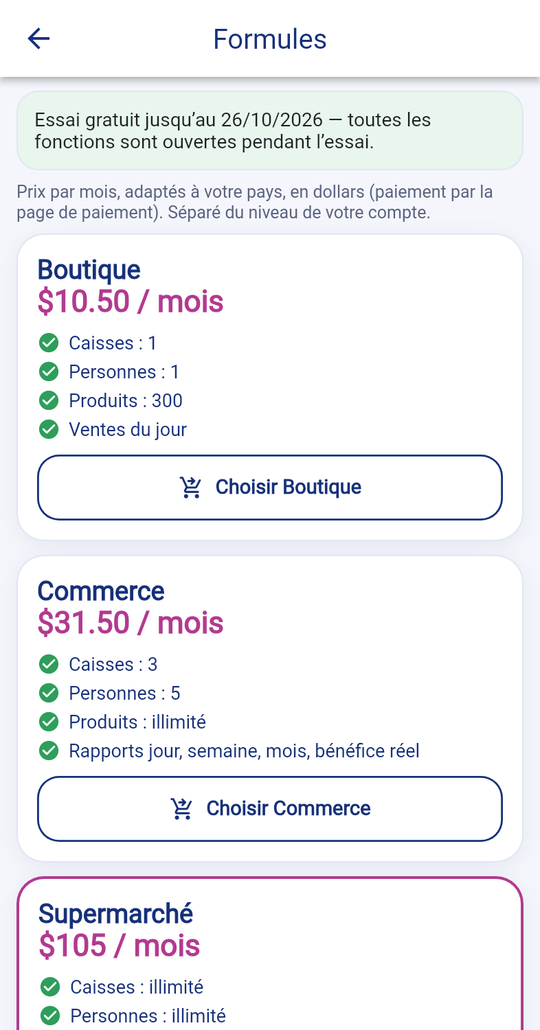
Los pasos
- Tienda: 1 caja, 1 persona, 300 productos.
- Comercio: 3 cajas, 5 personas, productos ilimitados, informes.
- Supermercado: todo ilimitado, varias tiendas, traslados, exportaciones.
- Toque «Elegir»: se abre la página de pago.
Precio
Precios mensuales adaptados a su país, en dólares, comisiones de pago incluidas; mostrados antes de pagar.
Lo que se conserva
Cambiar de fórmula no borra ningún dato.
Errores frecuentes
- Si una función se rechaza, no está en su fórmula.