
Gids van het Bedrijfsaccount
Kassa, voorraad, rapporten, medewerkers: alles, met afbeeldingen. Om te lezen, te beluisteren of als PDF.
Dienst openen1. Het Bedrijfsaccount
Waarvoor dient het
Uw zaak beheren vanaf uw telefoon: kassa, voorraad, klanten, facturen, rapporten, medewerkers. Bedrijfsmodus (uw instelling, aanvankelijk uit): aan, opent de app meteen op uw Bedrijfsruimte, zonder welkomstvideo of advertenties, voor de baas en voor de medewerkers; de knop „Terug naar de app” brengt u naar de startpagina. Uit, gaat u eerst langs de welkomstvideo zoals iedereen.
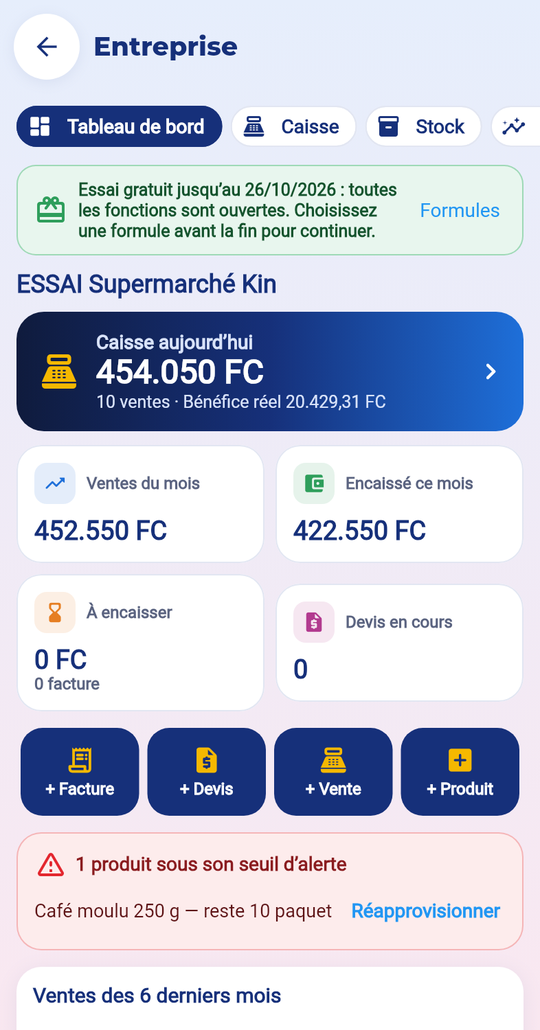
De stappen
- Open Diensten → Bedrijf.
- Tik op „De gratis proefperiode starten”, vul uw bedrijf in en vink de voorwaarden aan.
- Voeg uw producten toe (of importeer ze uit Excel).
- Voeg uw medewerkers toe met een geheime code.
- Open de kassa en verkoop.
Prijs
Gratis proefperiode van 14 dagen, één keer per persoon. Daarna drie formules: Winkel, Handel, Supermarkt (prijs van uw land getoond vóór het betalen). Dit staat los van het niveau van uw account.
Wat wordt bewaard
De gegevens van het bedrijf zijn alleen zichtbaar voor u en uw medewerkers. U kunt alles exporteren of alles verwijderen in „Team” → „Mijn gegevens”.
Veelvoorkomende fouten
- Kassabonnen vervangen uw officiële facturen niet: het bedrijf blijft verantwoordelijk voor zijn belastingen.
- Zonder actieve formule aan het einde van de proefperiode kunt u uw gegevens lezen maar niet aanmaken.
2. De kassa
Waarvoor dient het
Snel verkopen: streepjescode, hoeveelheden, korting, betaling, bon.
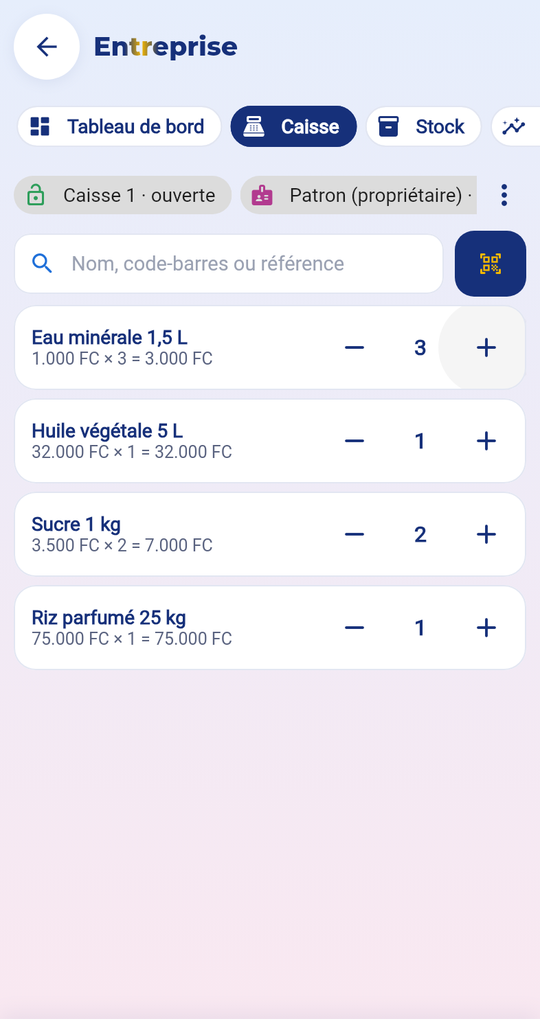
De stappen
- Open de kassa met het geld dat bij het begin in de lade zit.
- Scan de streepjescode of zoek het product; stel de hoeveelheid in met − en +.
- Tik op „Innen”: contant (2 munten mogelijk), Mobile Money, kaart of krediet.
- Het wisselgeld wordt getoond; de bon is klaar: afdrukken (Bluetooth), PDF of WhatsApp.
- 's Avonds „De kassa sluiten”: tel het geld en schrijf het totaal.
Prijs
Inbegrepen in uw Bedrijfsformule.
Wat wordt bewaard
Zonder internet wordt de verkoop op het apparaat bewaard en verzonden zodra het netwerk terug is, zonder dubbels. Elke bon heeft een opeenvolgend nummer en een QR-verificatiecode.
Veelvoorkomende fouten
- Korting geweigerd boven de limiet van uw rol.
- Krediet geweigerd als de manager geen limiet voor de klant heeft ingesteld.
- Retour of annulering: de geheime code van de manager en een reden zijn nodig.
3. De voorraad
Waarvoor dient het
Elk product opvolgen: ingangen, uitgangen, waarschuwingen, inventaris, leveranciers.

De stappen
- Tik op „Nieuw product”: naam, verkoopprijs, inkoopprijs, streepjescode (gescand of aangemaakt), waarschuwingsdrempel, vervaldatum.
- Voor een levering van goederen: „Meer” → „Aankoop bij een leverancier”.
- Voor breuk of verlies: open het product → „Ingang / uitgang”.
- Druk etiketten met streepjescodes af, importeer of exporteer de lijst in Excel.
- Doe een inventaris: tel, de app toont de verschillen.
Prijs
Inbegrepen in uw formule (aantal producten volgens de formule).
Wat wordt bewaard
Elke beweging wordt genoteerd met datum, uur, persoon en reden, en kan niet meer worden gewijzigd. De voorraad van de onlinewinkel volgt die van de winkel.
Veelvoorkomende fouten
- Streepjescode al gebruikt: elk product moet zijn eigen code hebben.
- Een uitverkocht product wordt vanzelf verborgen in de onlinewinkel.
4. De rapporten
Waarvoor dient het
Zien wat verkoopt en wat u echt verdient.

De stappen
- Kies de periode: vandaag, 7 dagen, deze maand…
- Lees de omzet, de retouren, de echte winst.
- Bekijk de beste producten en wat niet verkoopt.
- Controleer de kassa's en hun verschillen.
- Exporteer naar Excel of PDF.
Prijs
Dagrapporten in alle formules; week en maand met Handel; exports met Supermarkt.
Wat wordt bewaard
Alleen de eigenaar en de managers zien de winst en de inkoopprijzen.
Veelvoorkomende fouten
- De echte winst = verkopen zonder belasting en zonder kortingen − inkoopprijs van de verkochte artikelen.
- Een verkeerd ingevoerde inkoopprijs vertekent de winst: controleer uw productfiches.
5. Klanten en schulden
Waarvoor dient het
De verkopen op krediet en de betalingen van uw klanten opvolgen.

De stappen
- Voeg een klant toe (naam, WhatsApp).
- De manager stelt een kredietlimiet in.
- Kies aan de kassa de klant en het bedrag „Op krediet”.
- Wanneer hij betaalt: open zijn fiche → „Innen”.
- Herinnering: „WhatsApp-herinnering” maakt een beleefd bericht klaar.
Prijs
Inbegrepen in uw formule.
Wat wordt bewaard
De geschiedenis van elke klant (aankopen op krediet, betalingen, herinneringen) wordt bewaard.
Veelvoorkomende fouten
- Limiet 0: de kassiers kunnen deze klant niet op krediet verkopen.
- Voeg het landnummer toe aan het nummer voor WhatsApp.
6. Het team en de instellingen
Waarvoor dient het
Iedereen de juiste toegang geven, de munt, de belasting en de kortingen instellen. Bedrijfsmodus (uw instelling, aanvankelijk uit): aan, opent de app meteen op uw Bedrijfsruimte, zonder welkomstvideo of advertenties, voor de baas en voor de medewerkers; de knop „Terug naar de app” brengt u naar de startpagina. Uit, gaat u eerst langs de welkomstvideo zoals iedereen.

De stappen
- „Nieuwe medewerker”: naam, rol (manager, kassier, magazijnier, technicus), winkel, geheime code.
- „Uitnodigen (link, QR, code)”: de medewerker wordt lid met zijn eigen account door de link te openen, de QR-code te scannen of de code te typen (48 uur).
- „Activiteit”: verkopen, geïnd, voorraadbewegingen, uitgaven, werken, taken, achteraf ingevoerde gegevens van deze medewerker.
- „Schorsen” sluit de toegang af zonder iets te wissen; „Herstellen” geeft hem terug.
- „Verwijderen” koppelt het account los en sluit de toegang; de geschiedenis blijft.
- „Account loskoppelen” bewaart de fiche voor een andere telefoon.
Prijs
Aantal medewerkers en kassa's volgens de formule.
Wat wordt bewaard
De geheime codes worden nooit leesbaar bewaard.
Veelvoorkomende fouten
- „Uw formule laat hoogstens N personen toe”: kies een grotere formule.
- „Deze medewerker is geschorst”: herstel hem voordat u hem uitnodigt.
- Een manager kan geen andere manager schorsen of verwijderen: alleen de baas kan dat.
- De uitnodigingscode verloopt na 48 uur: maak een nieuwe.
- Een geschorste medewerker kan zijn geheime code niet meer typen en het bedrijf niet meer openen.
7. De Bedrijfsformules
Waarvoor dient het
De formule kiezen die past bij de grootte van uw zaak.
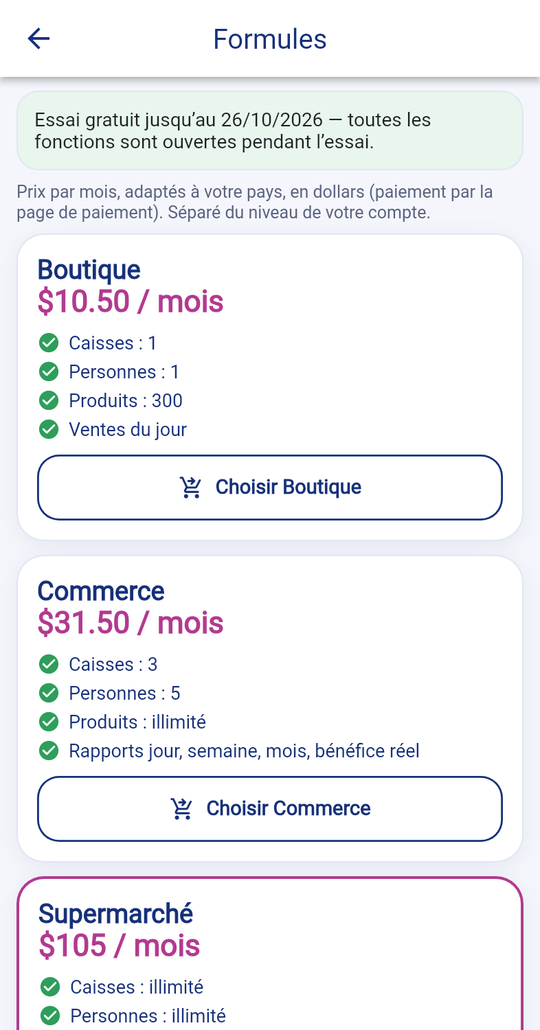
De stappen
- Winkel: 1 kassa, 1 persoon, 300 producten.
- Handel: 3 kassa's, 5 personen, onbeperkt aantal producten, rapporten.
- Supermarkt: alles onbeperkt, meerdere winkels, overdrachten, exports.
- Tik op „Kiezen”: de betaalpagina wordt geopend.
Prijs
Prijzen per maand aangepast aan uw land, in dollars, inclusief betalingskosten; getoond vóór het betalen.
Wat wordt bewaard
Van formule veranderen verwijdert geen gegevens.
Veelvoorkomende fouten
- Als een functie geweigerd wordt, zit ze niet in uw formule.