
Руководство по аккаунту «Предприятие»
Касса, склад, отчёты, сотрудники: всё, с картинками. Читать, слушать или в PDF.
Открыть сервис1. Аккаунт «Предприятие»
Для чего это
Управляйте бизнесом с телефона: касса, склад, клиенты, счета, отчёты, сотрудники. Режим «Предприятие» (ваша настройка, изначально выключен): если включён, приложение открывается сразу в разделе «Предприятие», без приветственного видео и рекламы, и для владельца, и для сотрудников; кнопка «Вернуться в приложение» ведёт на главную. Если выключен, вы сначала видите приветственное видео, как все.
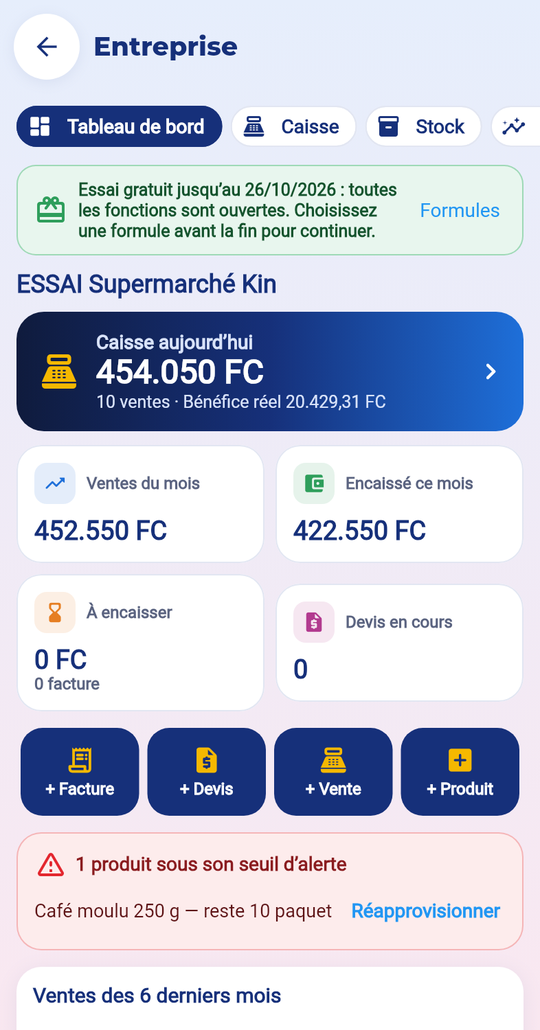
Шаги
- Откройте Услуги → Предприятие.
- Нажмите «Начать бесплатный пробный период», укажите данные предприятия и отметьте условия.
- Добавьте товары (или импортируйте их из Excel).
- Добавьте сотрудников с секретным кодом.
- Откройте кассу и продавайте.
Цена
Бесплатный пробный период 14 дней, один раз на человека. Затем три тарифа: Магазин, Торговля, Супермаркет (цена вашей страны показывается до оплаты). Это не связано с уровнем вашего аккаунта.
Что сохраняется
Данные предприятия видите только вы и ваши сотрудники. Всё можно экспортировать или удалить в «Команда» → «Мои данные».
Частые ошибки
- Кассовые чеки не заменяют официальные счета: предприятие само отвечает за свои налоги.
- Без активного тарифа после пробного периода вы можете читать данные, но не создавать новые.
2. Касса
Для чего это
Продавайте быстро: штрихкод, количество, скидка, оплата, чек.
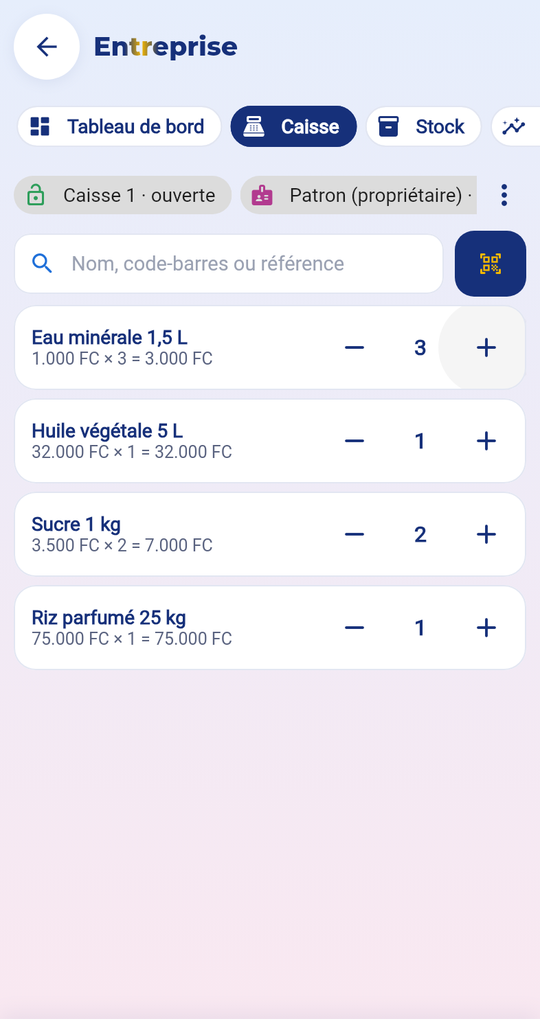
Шаги
- Откройте кассу с суммой, которая лежит в ящике в начале дня.
- Отсканируйте штрихкод или найдите товар; задайте количество кнопками − и +.
- Нажмите «Принять оплату»: наличные (возможно 2 валюты), Mobile Money, карта или в долг.
- Показывается сдача; чек готов: печать (Bluetooth), PDF или WhatsApp.
- Вечером «Закрыть кассу»: пересчитайте деньги и впишите итог.
Цена
Входит в ваш тариф «Предприятие».
Что сохраняется
Без интернета продажа хранится на устройстве и отправляется, когда сеть вернётся, без дублей. У каждого чека сквозной номер и QR-код проверки.
Частые ошибки
- Скидка выше лимита вашей роли отклоняется.
- В долг отказывается, если управляющий не задал клиенту лимит.
- Возврат или отмена: нужен секретный код управляющего и причина.
3. Склад
Для чего это
Учитывайте каждый товар: приход, расход, предупреждения, инвентаризация, поставщики.

Шаги
- Нажмите «Новый товар»: название, цена продажи, закупочная цена, штрихкод (отсканированный или созданный), порог предупреждения, срок годности.
- При поступлении товара: «Ещё» → «Закупка у поставщика».
- При поломке или потере: откройте товар → «Приход / расход».
- Печатайте этикетки со штрихкодами, импортируйте или экспортируйте список в Excel.
- Проведите инвентаризацию: пересчитайте, приложение покажет расхождения.
Цена
Входит в ваш тариф (число товаров зависит от тарифа).
Что сохраняется
Каждое движение записывается с датой, временем, человеком и причиной и больше не может быть изменено. Остатки онлайн-магазина следуют за остатками магазина.
Частые ошибки
- Штрихкод уже используется: у каждого товара должен быть свой код.
- Товар, которого нет в наличии, автоматически скрывается в онлайн-магазине.
4. Отчёты
Для чего это
Смотрите, что продаётся и сколько вы на самом деле зарабатываете.

Шаги
- Выберите период: сегодня, 7 дней, этот месяц…
- Смотрите выручку, возвраты, реальную прибыль.
- Смотрите лучшие товары и непроданные.
- Проверяйте кассы и их расхождения.
- Экспортируйте в Excel или PDF.
Цена
Отчёты за день во всех тарифах; неделя и месяц — с тарифом «Торговля»; экспорт — с «Супермаркетом».
Что сохраняется
Прибыль и закупочные цены видят только владелец и управляющие.
Частые ошибки
- Реальная прибыль = продажи без налога и скидок − закупочная цена проданных товаров.
- Неверно введённая закупочная цена искажает прибыль: проверьте карточки товаров.
5. Клиенты и долги
Для чего это
Следите за продажами в долг и платежами ваших клиентов.

Шаги
- Добавьте клиента (имя, WhatsApp).
- Управляющий задаёт кредитный лимит.
- На кассе выберите клиента и сумму «В долг».
- Когда он платит: откройте его карточку → «Принять оплату».
- Напоминание: «Напоминание в WhatsApp» готовит вежливое сообщение.
Цена
Входит в ваш тариф.
Что сохраняется
История каждого клиента (покупки в долг, платежи, напоминания) сохраняется.
Частые ошибки
- Лимит 0: кассиры не могут продавать этому клиенту в долг.
- Добавьте к номеру код страны для WhatsApp.
6. Команда и настройки
Для чего это
Дайте каждому нужный доступ, настройте валюту, налог и скидки. Режим «Предприятие» (ваша настройка, изначально выключен): если включён, приложение открывается сразу в разделе «Предприятие», без приветственного видео и рекламы, и для владельца, и для сотрудников; кнопка «Вернуться в приложение» ведёт на главную. Если выключен, вы сначала видите приветственное видео, как все.

Шаги
- «Новый сотрудник»: имя, роль (управляющий, кассир, кладовщик, мастер), магазин, секретный код.
- «Пригласить (ссылка, QR, код)»: сотрудник присоединяется со своим аккаунтом, открыв ссылку, отсканировав QR-код или введя код (48 часов).
- «Активность»: продажи, полученные суммы, движения склада, расходы, работы, задачи, записи «позже» этого сотрудника.
- «Приостановить» закрывает доступ, ничего не удаляя; «Восстановить» возвращает его.
- «Удалить» отвязывает аккаунт и закрывает доступ; история остаётся.
- «Отвязать аккаунт» сохраняет карточку для другого телефона.
Цена
Число сотрудников и касс зависит от тарифа.
Что сохраняется
Секретные коды никогда не хранятся в открытом виде.
Частые ошибки
- «Ваш тариф допускает не более N человек»: перейдите на более крупный тариф.
- «Этот сотрудник приостановлен»: восстановите его, прежде чем приглашать.
- Управляющий не может приостановить или удалить другого управляющего: это может только владелец.
- Код приглашения действует 48 часов: создайте новый.
- Приостановленный сотрудник больше не может вводить секретный код и открывать предприятие.
7. Тарифы «Предприятие»
Для чего это
Выберите тариф, подходящий размеру вашего бизнеса.
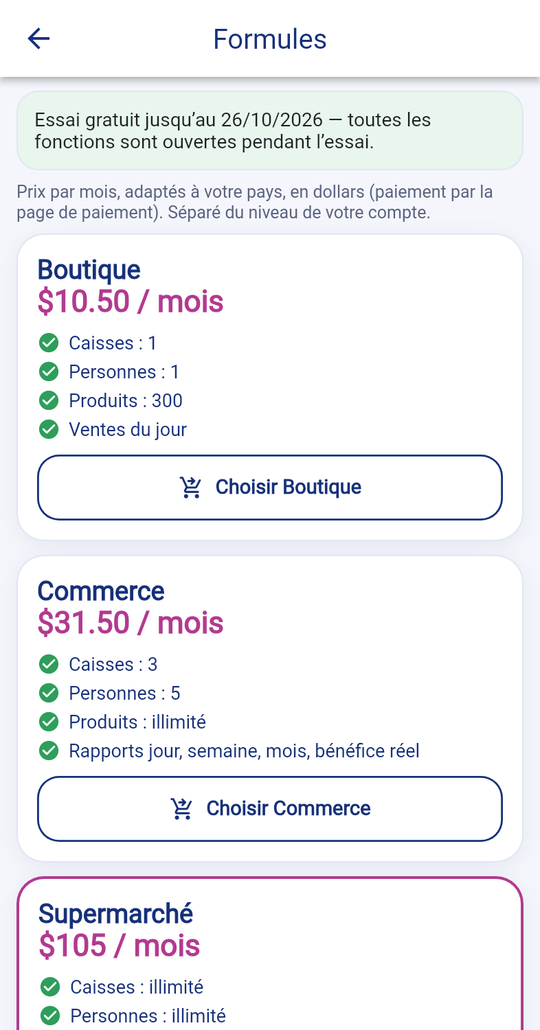
Шаги
- Магазин: 1 касса, 1 человек, 300 товаров.
- Торговля: 3 кассы, 5 человек, без ограничения товаров, отчёты.
- Супермаркет: всё без ограничений, несколько магазинов, перемещения, экспорт.
- Нажмите «Выбрать»: откроется страница оплаты.
Цена
Цены в месяц адаптированы к вашей стране, в долларах, с комиссией за оплату; показываются до оплаты.
Что сохраняется
Смена тарифа не удаляет никаких данных.
Частые ошибки
- Если функция недоступна, значит, её нет в вашем тарифе.