
비즈니스 계정 가이드
계산대, 재고, 보고서, 직원: 그림과 함께 모두 담았어요. 읽거나, 듣거나, PDF로.
서비스 열기1. 비즈니스 계정
무엇에 쓰나요
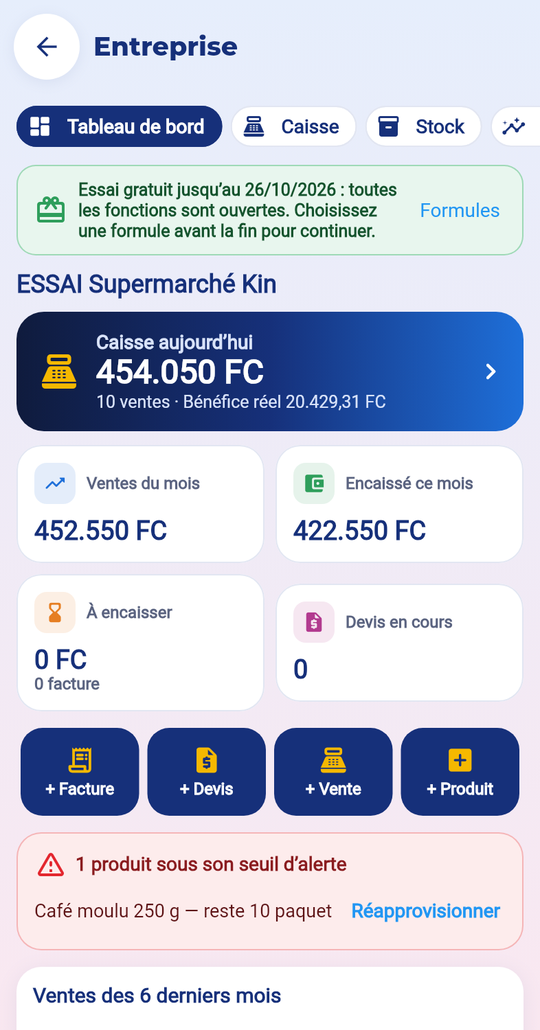
휴대전화로 매장을 관리해요: 계산대, 재고, 고객, 청구서, 보고서, 직원. 비즈니스 모드(내 설정, 처음에는 꺼짐): 켜면 소유자와 직원 모두 환영 동영상이나 광고 없이 바로 비즈니스 공간에서 앱이 열려요. 「앱으로 돌아가기」 버튼을 누르면 홈으로 가요. 끄면 다른 사람처럼 먼저 환영 동영상을 봐요.
단계
- 서비스 → 비즈니스를 여세요.
- 「무료 체험 시작」을 누르고 비즈니스 정보를 입력한 뒤 약관에 체크하세요.
- 상품을 추가하세요(또는 Excel에서 가져오기).
- 비밀 코드와 함께 직원을 추가하세요.
- 계산대를 열고 판매하세요.
가격
1인당 한 번, 14일 무료 체험. 그다음 세 가지 요금제: 매장, 상점, 슈퍼마켓(결제 전 국가별 가격 표시). 계정 등급과는 별개예요.
보관되는 것
비즈니스 데이터는 나와 직원만 볼 수 있어요. 「팀」 → 「내 데이터」에서 모두 내보내거나 삭제할 수 있어요.
자주 발생하는 오류
- 계산대 영수증은 공식 청구서를 대신하지 않아요. 세금은 비즈니스가 책임져요.
- 체험이 끝날 때 요금제가 없으면 데이터를 볼 수는 있지만 만들 수는 없어요.
2. 계산대
무엇에 쓰나요
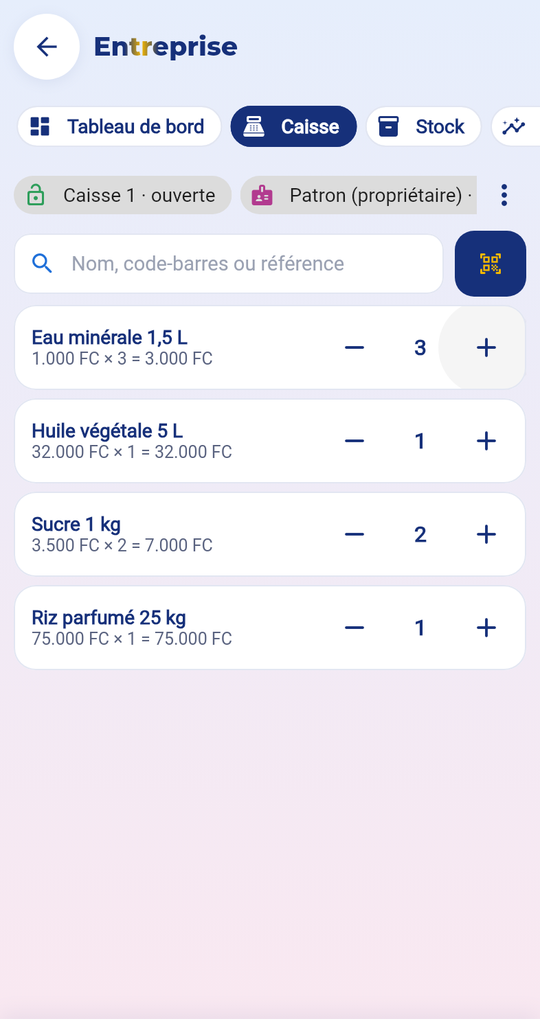
빠르게 판매해요: 바코드, 수량, 할인, 결제, 영수증.
단계
- 시작할 때 서랍 속 돈으로 계산대를 여세요.
- 바코드를 스캔하거나 상품을 검색하고, − 와 + 로 수량을 정하세요.
- 「받기」를 누르세요: 현금(2개 통화 가능), 모바일 머니, 카드, 외상.
- 거스름돈이 표시되고 영수증이 준비돼요: 인쇄(블루투스), PDF, WhatsApp.
- 저녁에 「계산대 마감」: 돈을 세고 합계를 입력하세요.
가격
비즈니스 요금제에 포함돼요.
보관되는 것
인터넷이 없으면 판매가 기기에 보관되었다가 네트워크가 돌아오면 중복 없이 전송돼요. 영수증마다 연속 번호와 확인용 QR 코드가 있어요.
자주 발생하는 오류
- 역할 한도를 넘는 할인은 거부돼요.
- 관리자가 정한 한도가 없는 고객은 외상이 거부돼요.
- 반품이나 취소: 관리자 비밀 코드와 사유가 필요해요.
3. 재고
무엇에 쓰나요
상품마다 입고, 출고, 알림, 재고 조사, 공급업체를 관리해요.

단계
- 「새 상품」을 누르세요: 이름, 판매가, 매입가, 바코드(스캔 또는 생성), 알림 기준, 유통기한.
- 상품 입고: 「더 보기」 → 「공급업체에서 매입」.
- 파손이나 분실: 상품 열기 → 「입고 / 출고」.
- 바코드 라벨을 인쇄하고, 목록을 Excel로 가져오거나 내보내세요.
- 재고 조사: 수량을 세면 앱이 차이를 보여 줘요.
가격
요금제에 포함돼요(요금제에 따른 상품 수).
보관되는 것
모든 입출고는 날짜, 시간, 담당자, 사유와 함께 기록되며 수정할 수 없어요. 온라인 매장의 재고는 매장 재고를 따라가요.
자주 발생하는 오류
- 이미 사용 중인 바코드: 상품마다 고유한 코드가 있어야 해요.
- 품절된 상품은 온라인 매장에서 자동으로 숨겨져요.
4. 보고서
무엇에 쓰나요
무엇이 팔리고 실제로 얼마를 버는지 확인해요.

단계
- 기간을 선택하세요: 오늘, 7일, 이번 달…
- 매출, 반품, 실제 이익을 확인하세요.
- 인기 상품과 안 팔린 상품을 보세요.
- 계산대와 차액을 점검하세요.
- Excel이나 PDF로 내보내세요.
가격
오늘 보고서는 모든 요금제, 주간·월간은 상점 요금제, 내보내기는 슈퍼마켓 요금제.
보관되는 것
소유자와 관리자만 이익과 매입가를 볼 수 있어요.
자주 발생하는 오류
- 실제 이익 = 세금과 할인을 뺀 판매액 − 판매된 상품의 매입가.
- 매입가를 잘못 입력하면 이익이 틀려져요. 상품 정보를 확인하세요.
5. 고객과 미수금
무엇에 쓰나요
고객의 외상 판매와 결제를 관리해요.

단계
- 고객을 추가하세요(이름, WhatsApp).
- 관리자가 외상 한도를 정해요.
- 계산대에서 고객과 「외상」 금액을 선택하세요.
- 고객이 결제하면: 고객 카드 열기 → 「수금」.
- 알림: 「WhatsApp 알림」이 정중한 메시지를 준비해요.
가격
요금제에 포함돼요.
보관되는 것
고객마다 기록(외상 구매, 결제, 알림)이 보관돼요.
자주 발생하는 오류
- 한도 0: 계산원이 이 고객에게 외상으로 판매할 수 없어요.
- WhatsApp을 쓰려면 번호에 국가 번호를 넣으세요.
6. 팀 및 설정
무엇에 쓰나요
각자에게 맞는 권한을 주고, 통화, 세금, 할인을 정해요. 비즈니스 모드(내 설정, 처음에는 꺼짐): 켜면 소유자와 직원 모두 환영 동영상이나 광고 없이 바로 비즈니스 공간에서 앱이 열려요. 「앱으로 돌아가기」 버튼을 누르면 홈으로 가요. 끄면 다른 사람처럼 먼저 환영 동영상을 봐요.

단계
- 「새 직원」: 이름, 역할(관리자, 계산원, 창고 관리자, 기술자), 매장, 비밀 코드.
- 「초대(링크, QR, 코드)」: 직원이 링크를 열거나 QR 코드를 스캔하거나 코드를 입력해 자신의 계정으로 가입해요(48시간).
- 「활동」: 이 직원의 판매, 받은 금액, 재고 이동, 지출, 작업, 할 일, 사후 입력.
- 「정지」는 아무것도 지우지 않고 접근을 막아요. 「복구」로 되돌려요.
- 「내보내기」는 계정 연결을 끊고 접근을 막아요. 기록은 남아요.
- 「계정 연결 해제」는 다른 휴대전화를 위해 직원 정보를 남겨요.
가격
요금제에 따라 직원과 계산대 수가 정해져요.
보관되는 것
비밀 코드는 절대 원문으로 저장되지 않아요.
자주 발생하는 오류
- 「요금제는 최대 N명까지 가능해요」: 더 큰 요금제로 바꾸세요.
- 「이 직원은 정지되었어요」: 초대하기 전에 복구하세요.
- 관리자는 다른 관리자를 정지하거나 내보낼 수 없어요. 소유자만 할 수 있어요.
- 초대 코드는 48시간 후 만료돼요. 새로 만드세요.
- 정지된 직원은 비밀 코드를 입력하거나 비즈니스를 열 수 없어요.
7. 비즈니스 요금제
무엇에 쓰나요
매장 규모에 맞는 요금제를 선택해요.
단계
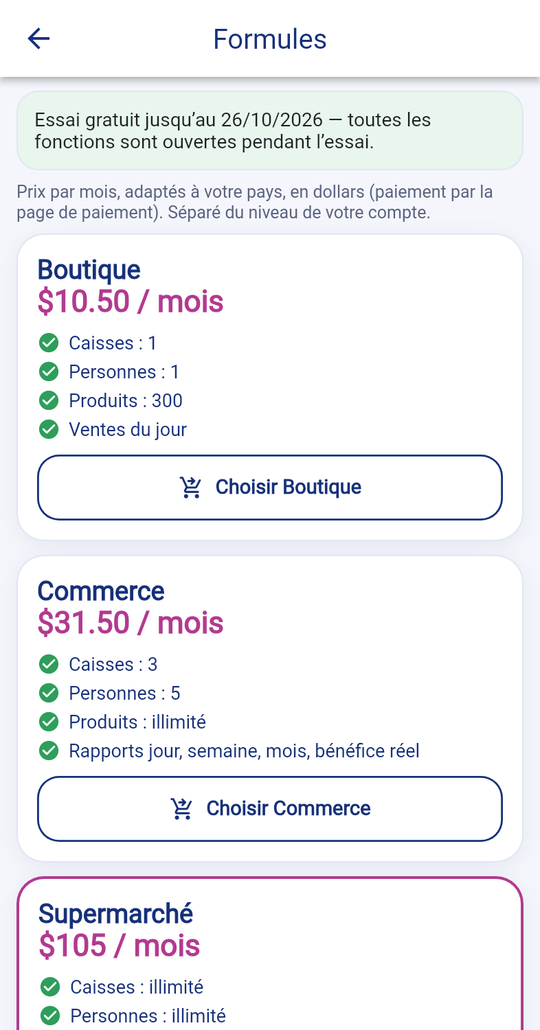
- 매장: 계산대 1개, 1명, 상품 300개.
- 상점: 계산대 3개, 5명, 상품 무제한, 보고서.
- 슈퍼마켓: 모두 무제한, 여러 매장, 이동, 내보내기.
- 「선택」을 누르면 결제 페이지가 열려요.
가격
국가에 맞춘 월 가격, 달러 기준, 결제 수수료 포함. 결제 전에 표시돼요.
보관되는 것
요금제를 바꿔도 데이터는 삭제되지 않아요.
자주 발생하는 오류
- 기능이 거부되면 내 요금제에 포함되지 않은 기능이에요.