
Návod k firemnému účtu
Pokladňa, sklad, prehľady, zamestnanci: všetko s obrázkami. Na čítanie, počúvanie alebo v PDF.
Otvoriť službu1. Firemný účet
Na čo to slúži
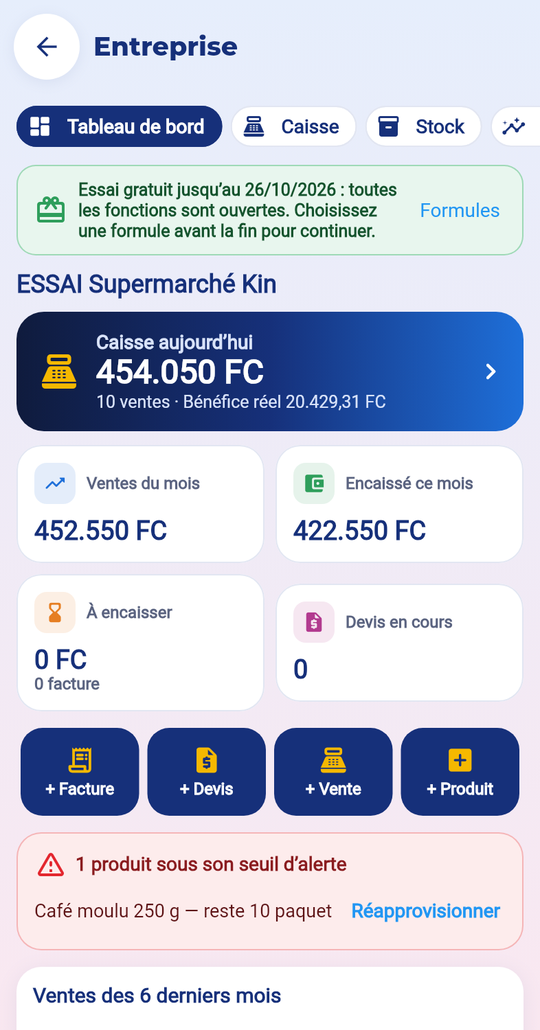
Spravujte svoj obchod z telefónu: pokladňa, sklad, zákazníci, faktúry, prehľady, zamestnanci. Režim Firma (vaše nastavenie, na začiatku vypnuté): zapnutý — aplikácia sa otvára priamo vo vašom priestore Firma, bez uvítacieho videa a reklám, pre majiteľa aj zamestnancov; tlačidlo „Späť do aplikácie“ vás vráti na domovskú stránku. Vypnutý — najprv prejdete uvítacím videom ako všetci.
Kroky
- Otvorte Služby → Firma.
- Ťuknite na „Začať bezplatnú skúšku“, vyplňte údaje o firme a začiarknite podmienky.
- Pridajte svoje produkty (alebo ich importujte z Excelu).
- Pridajte zamestnancov s tajným kódom.
- Otvorte pokladňu a predávajte.
Cena
Bezplatná skúška na 14 dní, raz na osobu. Potom tri tarify: Obchod, Obchodná firma, Supermarket (cena pre vašu krajinu sa zobrazí pred platbou). Je to oddelené od úrovne vášho účtu.
Čo sa uchováva
Údaje firmy vidíte len vy a vaši zamestnanci. Všetko môžete exportovať alebo zmazať v „Tím“ → „Moje údaje“.
Časté chyby
- Pokladničné doklady nenahrádzajú vaše oficiálne faktúry: firma zostáva zodpovedná za svoje dane.
- Bez aktívnej tarify po skončení skúšky môžete údaje čítať, ale nie vytvárať.
2. Pokladňa
Na čo to slúži
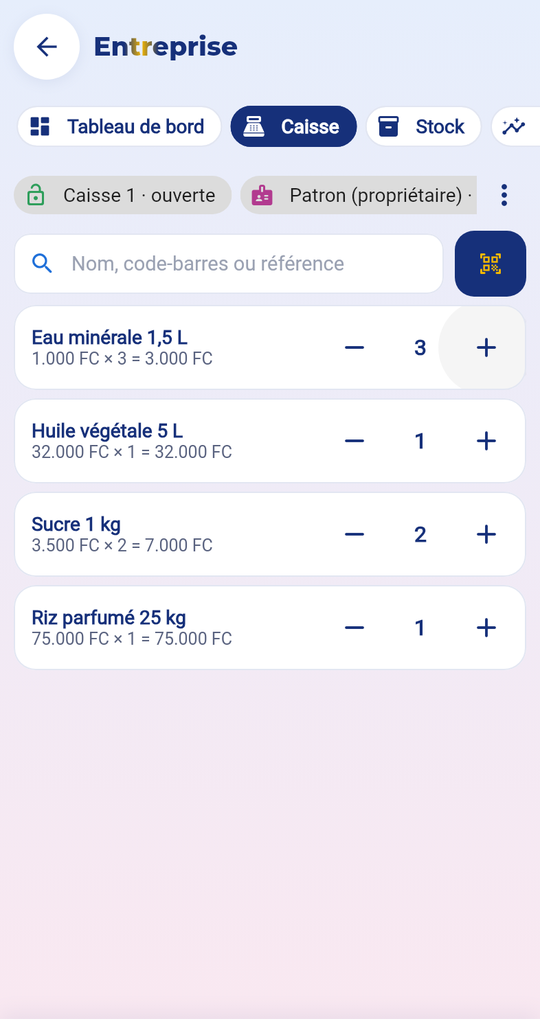
Predávajte rýchlo: čiarový kód, množstvo, zľava, platba, doklad.
Kroky
- Otvorte pokladňu s počiatočnou hotovosťou v zásuvke.
- Naskenujte čiarový kód alebo vyhľadajte produkt; množstvo upravte pomocou − a +.
- Ťuknite na „Prijať platbu“: hotovosť (možné 2 meny), Mobile Money, karta alebo úver.
- Zobrazí sa, koľko vydať; doklad je pripravený: tlač (Bluetooth), PDF alebo WhatsApp.
- Večer „Zavrieť pokladňu“: spočítajte peniaze a napíšte súčet.
Cena
V cene vašej firemnej tarify.
Čo sa uchováva
Bez internetu sa predaj uloží v zariadení a odošle po obnovení siete, bez duplicít. Každý doklad má poradové číslo a overovací QR kód.
Časté chyby
- Zľava nad limit vašej roly je odmietnutá.
- Úver je odmietnutý, ak zákazník nemá limit nastavený vedúcim.
- Vrátenie alebo zrušenie: je potrebný tajný kód vedúceho a dôvod.
3. Sklad
Na čo to slúži
Sledujte každý produkt: príjmy, výdaje, upozornenia, inventúra, dodávatelia.

Kroky
- Ťuknite na „Nový produkt“: názov, predajná cena, nákupná cena, čiarový kód (naskenovaný alebo vytvorený), prah upozornenia, expirácia.
- Pri príjme tovaru: „Viac“ → „Nákup u dodávateľa“.
- Pri rozbití alebo strate: otvorte produkt → „Príjem / výdaj“.
- Tlačte štítky s čiarovými kódmi, importujte alebo exportujte zoznam v Exceli.
- Urobte inventúru: spočítajte, aplikácia ukáže rozdiely.
Cena
V cene vašej tarify (počet produktov podľa tarify).
Čo sa uchováva
Každý pohyb sa zapíše s dátumom, časom, osobou a dôvodom a už ho nemožno zmeniť. Zásoba online obchodu sleduje zásobu predajne.
Časté chyby
- Čiarový kód už je použitý: každý produkt musí mať vlastný kód.
- Produkt, ktorý došiel, sa v online obchode sám skryje.
4. Prehľady
Na čo to slúži
Zistite, čo sa predáva a koľko skutočne zarábate.

Kroky
- Zvoľte obdobie: dnes, 7 dní, tento mesiac…
- Prečítajte si obrat, vrátenia, skutočný zisk.
- Pozrite sa na najpredávanejšie a nepredané produkty.
- Skontrolujte pokladne a ich rozdiely.
- Exportujte do Excelu alebo PDF.
Cena
Denné prehľady vo všetkých tarifách; týždeň a mesiac s tarifou Obchodná firma; exporty so Supermarketom.
Čo sa uchováva
Zisky a nákupné ceny vidí len majiteľ a vedúci.
Časté chyby
- Skutočný zisk = predaj bez dane a zliav − nákupná cena predaných položiek.
- Zle zadaná nákupná cena skreslí zisk: skontrolujte karty produktov.
5. Zákazníci a dlhy
Na čo to slúži
Sledujte predaje na úver a platby svojich zákazníkov.

Kroky
- Pridajte zákazníka (meno, WhatsApp).
- Vedúci nastaví úverový limit.
- Pri pokladni zvoľte zákazníka a sumu „Na úver“.
- Keď zaplatí: otvorte jeho kartu → „Prijať platbu“.
- Pripomienka: „Pripomienka WhatsApp“ pripraví zdvorilú správu.
Cena
V cene vašej tarify.
Čo sa uchováva
História každého zákazníka (nákupy na úver, platby, pripomienky) sa uchováva.
Časté chyby
- Limit 0: pokladníci nemôžu tomuto zákazníkovi predávať na úver.
- Pre WhatsApp pridajte k číslu predvoľbu krajiny.
6. Tím a nastavenia
Na čo to slúži
Dajte každému správny prístup, nastavte menu, daň a zľavy. Režim Firma (vaše nastavenie, na začiatku vypnuté): zapnutý — aplikácia sa otvára priamo vo vašom priestore Firma, bez uvítacieho videa a reklám, pre majiteľa aj zamestnancov; tlačidlo „Späť do aplikácie“ vás vráti na domovskú stránku. Vypnutý — najprv prejdete uvítacím videom ako všetci.

Kroky
- „Nový zamestnanec“: meno, rola (vedúci, pokladník, skladník, technik), obchod, tajný kód.
- „Pozvať (odkaz, QR, kód)“: zamestnanec sa pripojí s vlastným účtom otvorením odkazu, naskenovaním QR kódu alebo zadaním kódu (48 hodín).
- „Aktivita“: predaje, inkaso, pohyby skladu, výdavky, zákazky, úlohy a dodatočné zadania tohto zamestnanca.
- „Pozastaviť“ odoberie prístup bez mazania; „Obnoviť“ ho vráti.
- „Odobrať“ odpojí účet a uzavrie prístup; história zostáva.
- „Odpojiť účet“ ponechá kartu pre iný telefón.
Cena
Počet zamestnancov a pokladní podľa tarify.
Čo sa uchováva
Tajné kódy sa nikdy neuchovávajú ako čitateľný text.
Časté chyby
- „Vaša tarifa umožňuje najviac N osôb“: prejdite na väčšiu tarifu.
- „Tento zamestnanec je pozastavený“: pred pozvaním ho obnovte.
- Vedúci nemôže pozastaviť ani odobrať iného vedúceho: môže to len majiteľ.
- Kód pozvánky vyprší po 48 hodinách: vytvorte nový.
- Pozastavený zamestnanec už nemôže zadať svoj tajný kód ani otvoriť firmu.
7. Firemné tarify
Na čo to slúži
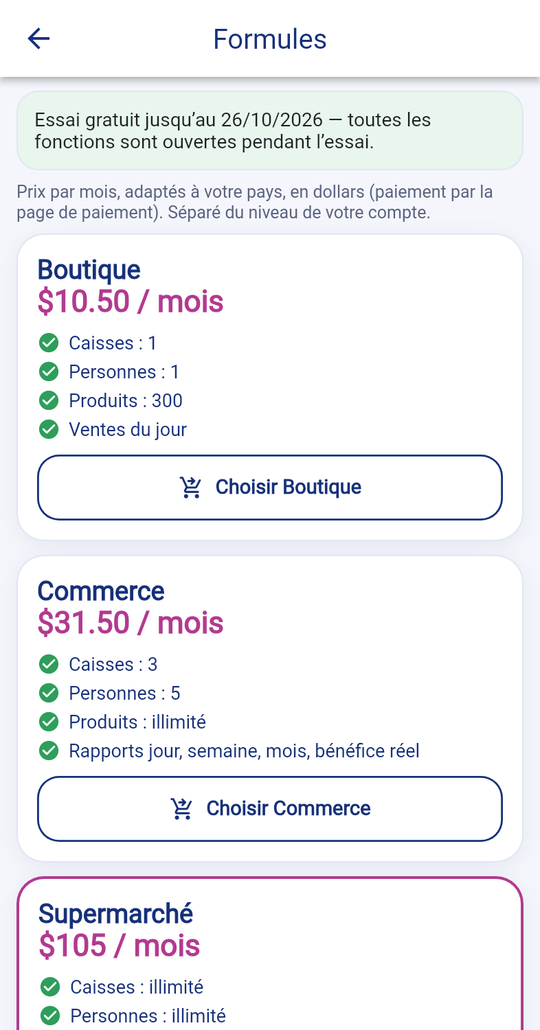
Zvoľte tarifu zodpovedajúcu veľkosti vášho obchodu.
Kroky
- Obchod: 1 pokladňa, 1 osoba, 300 produktov.
- Obchodná firma: 3 pokladne, 5 osôb, neobmedzene produktov, prehľady.
- Supermarket: všetko neobmedzene, viac obchodov, prevody, exporty.
- Ťuknite na „Zvoliť“: otvorí sa platobná stránka.
Cena
Mesačné ceny prispôsobené vašej krajine, v dolároch, vrátane poplatkov za platbu; zobrazia sa pred zaplatením.
Čo sa uchováva
Zmena tarify nezmaže žiadne údaje.
Časté chyby
- Ak je funkcia odmietnutá, nie je vo vašej tarife.