
Návod k firemnímu účtu
Pokladna, sklad, přehledy, zaměstnanci: vše s obrázky. Ke čtení, poslechu nebo v PDF.
Otevřít službu1. Firemní účet
K čemu to slouží
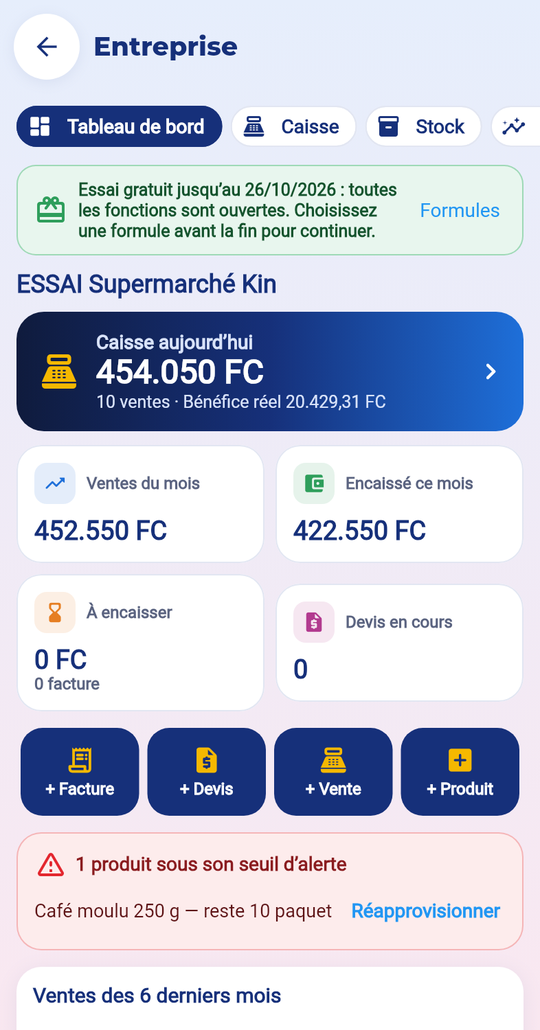
Spravujte svůj obchod z telefonu: pokladna, sklad, zákazníci, faktury, přehledy, zaměstnanci. Režim Firma (vaše nastavení, na začátku vypnuté): zapnutý — aplikace se otevírá přímo ve vašem prostoru Firma, bez uvítacího videa a reklam, pro majitele i zaměstnance; tlačítko „Zpět do aplikace“ vás vrátí na domovskou stránku. Vypnutý — nejprve projdete uvítacím videem jako všichni.
Kroky
- Otevřete Služby → Firma.
- Klepněte na „Zahájit bezplatnou zkoušku“, vyplňte údaje o firmě a zaškrtněte podmínky.
- Přidejte své produkty (nebo je importujte z Excelu).
- Přidejte zaměstnance s tajným kódem.
- Otevřete pokladnu a prodávejte.
Cena
Bezplatná zkouška na 14 dní, jednou na osobu. Potom tři tarify: Obchod, Obchodní firma, Supermarket (cena pro vaši zemi se zobrazí před platbou). Je to oddělené od úrovně vašeho účtu.
Co se uchovává
Data firmy vidíte jen vy a vaši zaměstnanci. Vše můžete exportovat nebo smazat v „Tým“ → „Moje data“.
Časté chyby
- Pokladní účtenky nenahrazují vaše oficiální faktury: firma zůstává odpovědná za své daně.
- Bez aktivního tarifu po skončení zkoušky můžete data číst, ale ne vytvářet.
2. Pokladna
K čemu to slouží
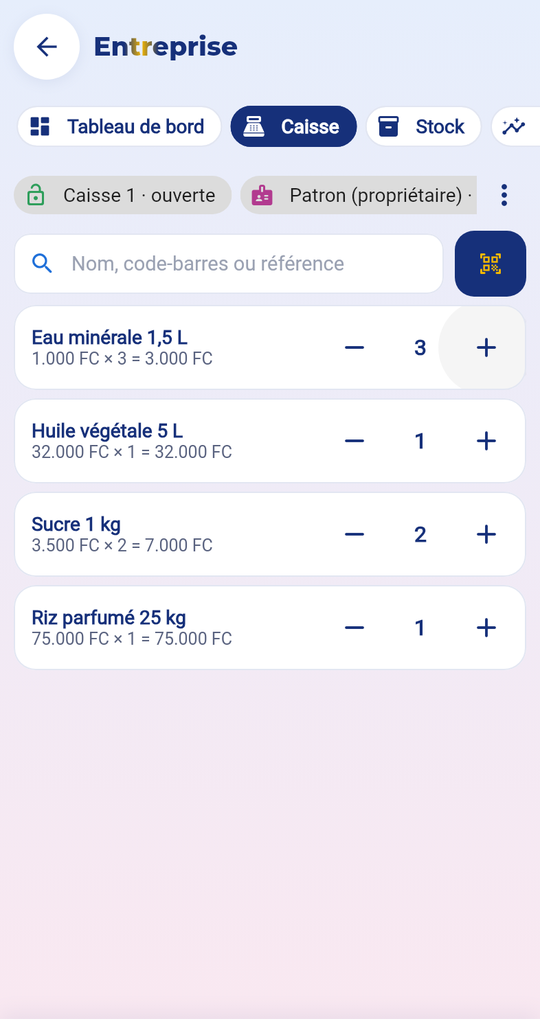
Prodávejte rychle: čárový kód, množství, sleva, platba, účtenka.
Kroky
- Otevřete pokladnu s počáteční hotovostí v zásuvce.
- Naskenujte čárový kód nebo vyhledejte produkt; množství upravte pomocí − a +.
- Klepněte na „Přijmout platbu“: hotovost (možné 2 měny), Mobile Money, karta nebo úvěr.
- Zobrazí se, kolik vrátit; účtenka je připravena: tisk (Bluetooth), PDF nebo WhatsApp.
- Večer „Zavřít pokladnu“: spočítejte peníze a napište součet.
Cena
V ceně vašeho firemního tarifu.
Co se uchovává
Bez internetu se prodej uloží v zařízení a odešle po obnovení sítě, bez duplicit. Každá účtenka má pořadové číslo a ověřovací QR kód.
Časté chyby
- Sleva nad limit vaší role je odmítnuta.
- Úvěr je odmítnut, pokud zákazník nemá limit nastavený vedoucím.
- Vrácení nebo zrušení: je třeba tajný kód vedoucího a důvod.
3. Sklad
K čemu to slouží
Sledujte každý produkt: příjmy, výdeje, upozornění, inventura, dodavatelé.

Kroky
- Klepněte na „Nový produkt“: název, prodejní cena, nákupní cena, čárový kód (naskenovaný nebo vytvořený), práh upozornění, expirace.
- Při příjmu zboží: „Více“ → „Nákup u dodavatele“.
- Při rozbití nebo ztrátě: otevřete produkt → „Příjem / výdej“.
- Tiskněte štítky s čárovými kódy, importujte nebo exportujte seznam v Excelu.
- Proveďte inventuru: spočítejte, aplikace ukáže rozdíly.
Cena
V ceně vašeho tarifu (počet produktů podle tarifu).
Co se uchovává
Každý pohyb se zapíše s datem, časem, osobou a důvodem a už ho nelze změnit. Zásoba online obchodu sleduje zásobu prodejny.
Časté chyby
- Čárový kód už je použit: každý produkt musí mít vlastní kód.
- Produkt, který došel, se v online obchodě sám skryje.
4. Přehledy
K čemu to slouží
Zjistěte, co se prodává a kolik skutečně vyděláváte.

Kroky
- Zvolte období: dnes, 7 dní, tento měsíc…
- Přečtěte si obrat, vrácení, skutečný zisk.
- Podívejte se na nejprodávanější a neprodané produkty.
- Zkontrolujte pokladny a jejich rozdíly.
- Exportujte do Excelu nebo PDF.
Cena
Denní přehledy ve všech tarifech; týden a měsíc s tarifem Obchodní firma; exporty se Supermarketem.
Co se uchovává
Zisky a nákupní ceny vidí jen majitel a vedoucí.
Časté chyby
- Skutečný zisk = prodej bez daně a slev − nákupní cena prodaných položek.
- Špatně zadaná nákupní cena zkreslí zisk: zkontrolujte karty produktů.
5. Zákazníci a dluhy
K čemu to slouží
Sledujte prodeje na úvěr a platby svých zákazníků.

Kroky
- Přidejte zákazníka (jméno, WhatsApp).
- Vedoucí nastaví úvěrový limit.
- U pokladny zvolte zákazníka a částku „Na úvěr“.
- Když zaplatí: otevřete jeho kartu → „Přijmout platbu“.
- Připomínka: „Připomínka WhatsApp“ připraví zdvořilou zprávu.
Cena
V ceně vašeho tarifu.
Co se uchovává
Historie každého zákazníka (nákupy na úvěr, platby, připomínky) se uchovává.
Časté chyby
- Limit 0: pokladní nemohou tomuto zákazníkovi prodávat na úvěr.
- Pro WhatsApp přidejte k číslu předvolbu země.
6. Tým a nastavení
K čemu to slouží
Dejte každému správný přístup, nastavte měnu, daň a slevy. Režim Firma (vaše nastavení, na začátku vypnuté): zapnutý — aplikace se otevírá přímo ve vašem prostoru Firma, bez uvítacího videa a reklam, pro majitele i zaměstnance; tlačítko „Zpět do aplikace“ vás vrátí na domovskou stránku. Vypnutý — nejprve projdete uvítacím videem jako všichni.

Kroky
- „Nový zaměstnanec“: jméno, role (vedoucí, pokladní, skladník, technik), obchod, tajný kód.
- „Pozvat (odkaz, QR, kód)“: zaměstnanec se připojí s vlastním účtem otevřením odkazu, naskenováním QR kódu nebo zadáním kódu (48 hodin).
- „Aktivita“: prodeje, inkaso, pohyby skladu, výdaje, zakázky, úkoly a dodatečná zadání tohoto zaměstnance.
- „Pozastavit“ odebere přístup bez mazání; „Obnovit“ ho vrátí.
- „Odebrat“ odpojí účet a uzavře přístup; historie zůstává.
- „Odpojit účet“ ponechá kartu pro jiný telefon.
Cena
Počet zaměstnanců a pokladen podle tarifu.
Co se uchovává
Tajné kódy se nikdy neuchovávají jako čitelný text.
Časté chyby
- „Váš tarif umožňuje nejvýše N osob“: přejděte na větší tarif.
- „Tento zaměstnanec je pozastaven“: před pozváním ho obnovte.
- Vedoucí nemůže pozastavit ani odebrat jiného vedoucího: může to jen majitel.
- Kód pozvánky vyprší po 48 hodinách: vytvořte nový.
- Pozastavený zaměstnanec už nemůže zadat svůj tajný kód ani otevřít firmu.
7. Firemní tarify
K čemu to slouží
Zvolte tarif odpovídající velikosti vašeho obchodu.
Kroky
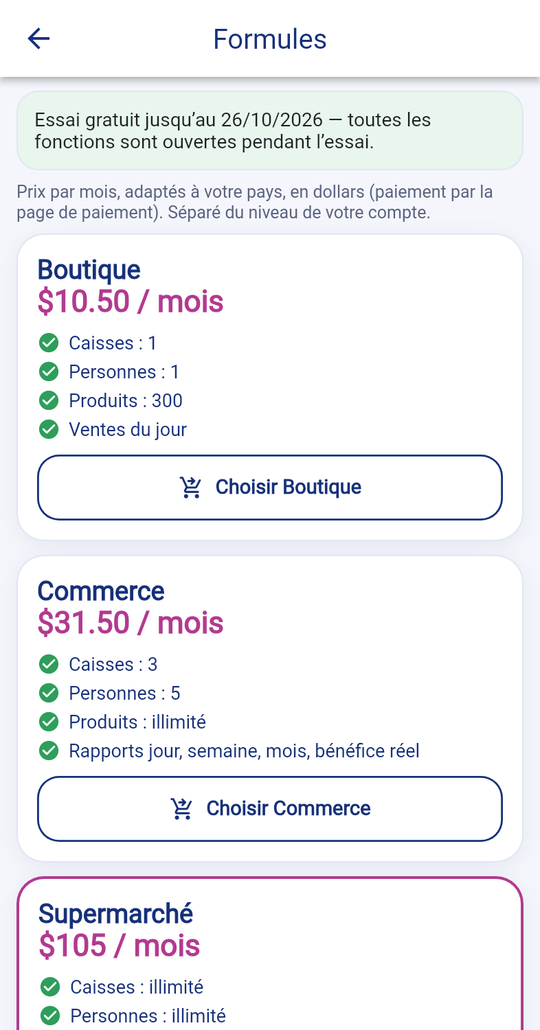
- Obchod: 1 pokladna, 1 osoba, 300 produktů.
- Obchodní firma: 3 pokladny, 5 osob, neomezeně produktů, přehledy.
- Supermarket: vše neomezeně, více obchodů, převody, exporty.
- Klepněte na „Zvolit“: otevře se platební stránka.
Cena
Měsíční ceny přizpůsobené vaší zemi, v dolarech, včetně poplatků za platbu; zobrazí se před zaplacením.
Co se uchovává
Změna tarifu nesmaže žádná data.
Časté chyby
- Pokud je funkce odmítnuta, není ve vašem tarifu.