
Ръководство за акаунта „Фирма“
Каса, наличност, отчети, служители: всичко, с изображения. За четене, слушане или като PDF.
Отвори услугата1. Акаунтът „Фирма“
За какво служи
Управлявайте търговията си от телефона: каса, наличност, клиенти, фактури, отчети, служители. Режим „Фирма“ (ваша настройка, изключена по начало): когато е включен, приложението се отваря директно в пространството ви „Фирма“, без видео за добре дошли и без реклами, както за собственика, така и за служителите; бутонът „Обратно към приложението“ води до началната страница. Когато е изключен, първо минавате през видеото за добре дошли като всички.
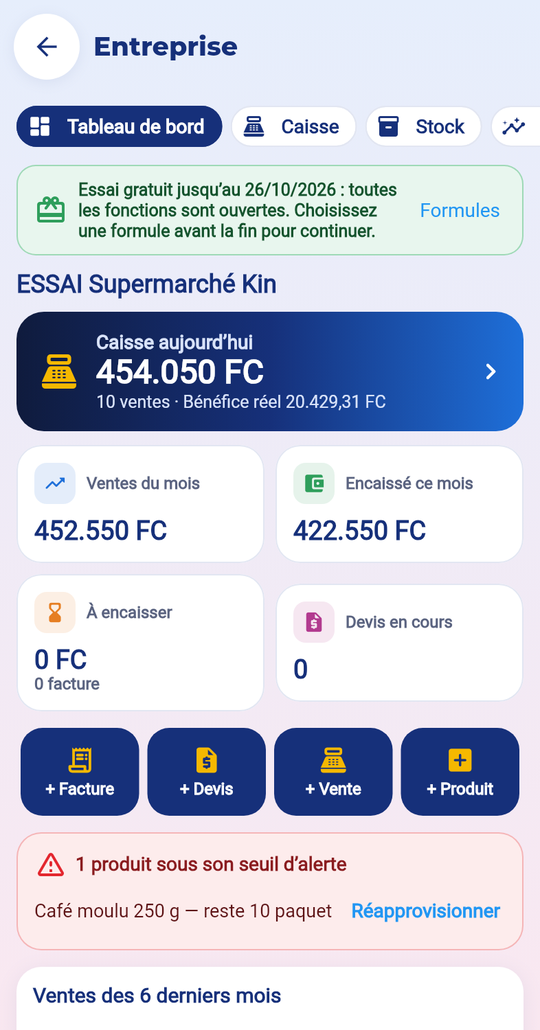
Стъпките
- Отворете Услуги → Фирма.
- Докоснете „Започни безплатния пробен период“, попълнете данните на фирмата и отметнете условията.
- Добавете продуктите си (или ги импортирайте от Excel).
- Добавете служителите си с таен код.
- Отворете касата и продавайте.
Цена
Безплатен пробен период от 14 дни, веднъж на човек. После три плана: Магазин, Търговия, Супермаркет (цената за вашата държава се показва преди плащането). Това е отделно от нивото на акаунта ви.
Какво се пази
Данните на фирмата се виждат само от вас и служителите ви. Можете да експортирате или изтриете всичко в „Екип“ → „Моите данни“.
Чести грешки
- Касовите разписки не заменят официалните ви фактури: фирмата остава отговорна за данъците си.
- Без активен план в края на пробния период можете да разглеждате данните си, но не и да създавате.
2. Касата
За какво служи
Продавайте бързо: баркод, количества, отстъпка, плащане, разписка.
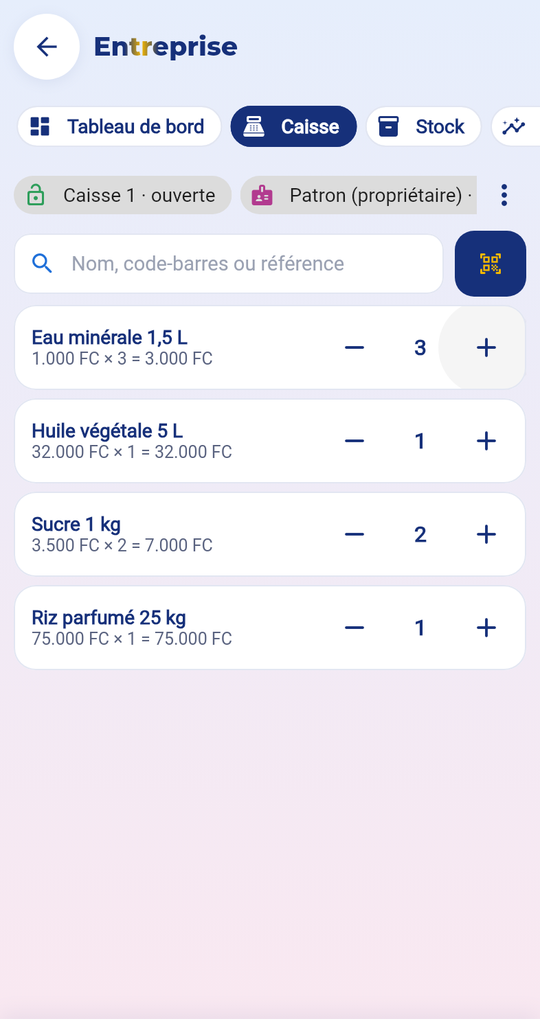
Стъпките
- Отворете касата с парите в чекмеджето в началото.
- Сканирайте баркода или потърсете продукта; задайте количеството с − и +.
- Докоснете „Получи плащане“: в брой (възможни 2 валути), Mobile Money, карта или кредит.
- Показва се рестото; разписката е готова: печат (Bluetooth), PDF или WhatsApp.
- Вечерта „Затвори касата“: пребройте парите и напишете сумата.
Цена
Включена в плана ви „Фирма“.
Какво се пази
Без интернет продажбата се пази на устройството и се изпраща, щом мрежата се върне, без дублиране. Всяка разписка има последователен номер и QR код за проверка.
Чести грешки
- Отстъпка над лимита на ролята ви се отказва.
- Кредит се отказва, ако клиентът няма лимит, определен от управителя.
- Връщане или анулиране: нужни са тайният код на управителя и причина.
3. Наличността
За какво служи
Следете всеки продукт: постъпления, изписвания, известия, инвентаризация, доставчици.

Стъпките
- Докоснете „Нов продукт“: име, продажна цена, покупна цена, баркод (сканиран или създаден), праг за известие, срок на годност.
- При доставка на стока: „Още“ → „Покупка от доставчик“.
- При счупване или загуба: отворете продукта → „Постъпление / изписване“.
- Отпечатайте етикети с баркодове, импортирайте или експортирайте списъка в Excel.
- Направете инвентаризация: пребройте, приложението показва разликите.
Цена
Включено в плана ви (брой продукти според плана).
Какво се пази
Всяко движение се записва с дата, час, човек и причина и не може да бъде променяно. Наличността на онлайн магазина следва тази на магазина.
Чести грешки
- Баркодът вече се използва: всеки продукт трябва да има собствен код.
- Изчерпан продукт се скрива автоматично в онлайн магазина.
4. Отчети
За какво служи
Вижте какво се продава и колко наистина печелите.

Стъпките
- Изберете периода: днес, 7 дни, този месец…
- Прегледайте оборота, връщанията, реалната печалба.
- Вижте най-добрите продукти и непродаденото.
- Проверете касите и разликите им.
- Експортирайте в Excel или PDF.
Цена
Дневни отчети във всички планове; седмица и месец с Търговия; експорти със Супермаркет.
Какво се пази
Само собственикът и управителите виждат печалбата и покупните цени.
Чести грешки
- Реална печалба = продажби без данък и отстъпки − покупната цена на продадените артикули.
- Грешно въведена покупна цена изкривява печалбата: проверете картите на продуктите си.
5. Клиенти и задължения
За какво служи
Следете продажбите на кредит и плащанията на клиентите си.

Стъпките
- Добавете клиент (име, WhatsApp).
- Управителят определя кредитен лимит.
- На касата изберете клиента и сумата „На кредит“.
- Когато плати: отворете картата му → „Получи плащане“.
- Напомняне: „Напомняне в WhatsApp“ подготвя учтиво съобщение.
Цена
Включено в плана ви.
Какво се пази
Историята на всеки клиент (покупки на кредит, плащания, напомняния) се пази.
Чести грешки
- Лимит 0: касиерите не могат да продават на кредит на този клиент.
- Добавете кода на държавата към номера за WhatsApp.
6. Екипът и настройките
За какво служи
Дайте на всеки правилния достъп, настройте валутата, данъка и отстъпките. Режим „Фирма“ (ваша настройка, изключена по начало): когато е включен, приложението се отваря директно в пространството ви „Фирма“, без видео за добре дошли и без реклами, както за собственика, така и за служителите; бутонът „Обратно към приложението“ води до началната страница. Когато е изключен, първо минавате през видеото за добре дошли като всички.

Стъпките
- „Нов служител“: име, роля (управител, касиер, склададжия, техник), магазин, таен код.
- „Покани (връзка, QR, код)“: служителят се присъединява със собствения си акаунт, като отвори връзката, сканира QR кода или въведе кода (48 часа).
- „Дейност“: продажби, получени суми, движения на наличност, разходи, работи, задачи, въвеждания впоследствие на този служител.
- „Спри“ прекъсва достъпа, без да изтрива нищо; „Възстанови“ го връща.
- „Премахни“ откача акаунта и затваря достъпа; историята остава.
- „Откачи акаунта“ пази картата за друг телефон.
Цена
Брой служители и каси според плана.
Какво се пази
Тайните кодове никога не се пазят в явен вид.
Чести грешки
- „Планът ви позволява най-много N души“: преминете към по-голям план.
- „Този служител е спрян“: възстановете го, преди да го поканите.
- Управител не може да спре или премахне друг управител: само собственикът може.
- Кодът за покана изтича след 48 часа: направете нов.
- Спрян служител вече не може да въведе тайния си код, нито да отвори фирмата.
7. Плановете „Фирма“
За какво служи
Изберете плана, който отговаря на размера на търговията ви.
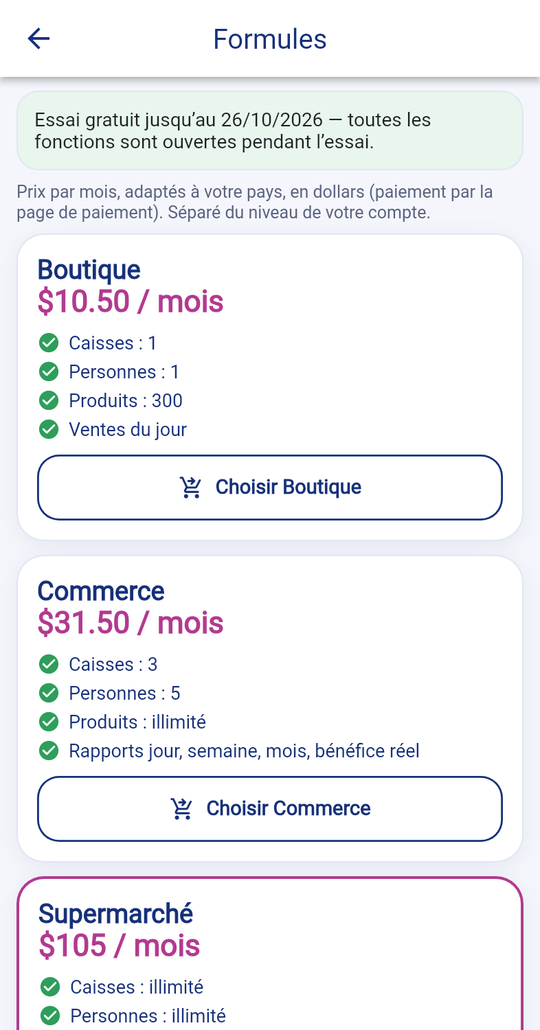
Стъпките
- Магазин: 1 каса, 1 човек, 300 продукта.
- Търговия: 3 каси, 5 души, неограничени продукти, отчети.
- Супермаркет: всичко неограничено, няколко магазина, премествания, експорти.
- Докоснете „Избери“: отваря се страницата за плащане.
Цена
Месечни цени според държавата ви, в долари, с включени такси за плащане; показват се преди плащането.
Какво се пази
Смяната на плана не изтрива никакви данни.
Чести грешки
- Ако функция е отказана, значи не е включена в плана ви.