
Guide du compte Entreprise
Caisse, stock, rapports, employés : tout, avec des images. À lire, à écouter ou en PDF.
Ouvrir le service1. Le compte Entreprise
À quoi ça sert
Gérer votre commerce depuis votre téléphone : caisse, stock, clients, factures, rapports, employés.
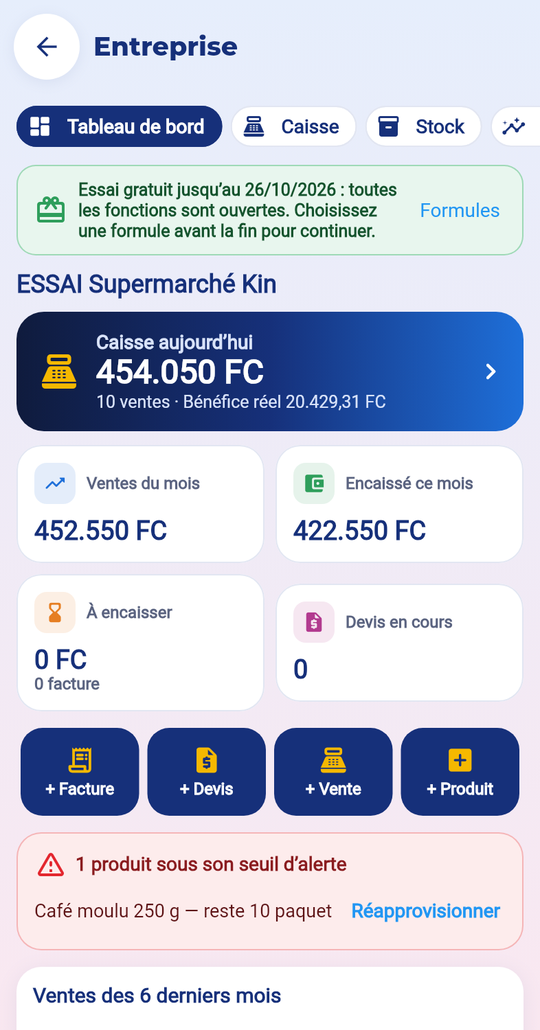
Les étapes
- Ouvrez Services → Entreprise.
- Touchez « Commencer l’essai gratuit », remplissez votre entreprise et cochez les conditions.
- Ajoutez vos produits (ou importez-les depuis Excel).
- Ajoutez vos employés avec un code secret.
- Ouvrez la caisse et vendez.
Prix
Essai gratuit de 14 jours, une fois par personne. Ensuite trois formules : Boutique, Commerce, Supermarché (prix de votre pays affiché avant de payer). C’est séparé du niveau de votre compte.
Ce qui est gardé
Les données de l’entreprise ne sont visibles que par vous et vos employés. Vous pouvez tout exporter ou tout supprimer dans « Équipe » → « Mes données ».
Erreurs fréquentes
- Les reçus de caisse ne remplacent pas vos factures officielles : l’entreprise reste responsable de ses taxes.
- Sans formule active à la fin de l’essai, vous pouvez lire vos données mais pas en créer.
2. La caisse
À quoi ça sert
Vendre vite : code-barres, quantités, remise, paiement, reçu.
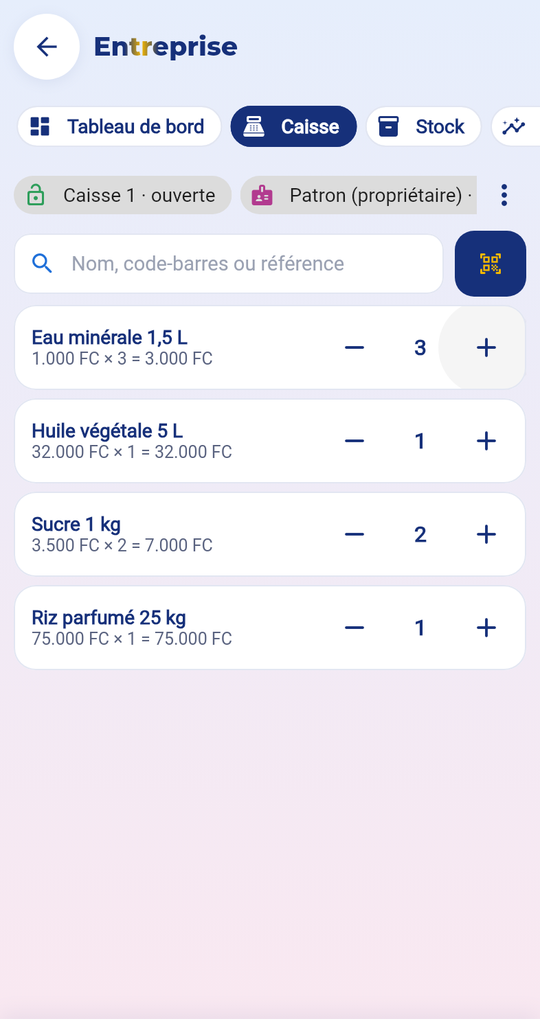
Les étapes
- Ouvrez la caisse avec l’argent du tiroir au départ.
- Scannez le code-barres ou cherchez le produit ; réglez la quantité avec − et +.
- Touchez « Encaisser » : espèces (2 monnaies possibles), Mobile Money, carte ou crédit.
- La monnaie à rendre s’affiche ; le reçu est prêt : imprimez (Bluetooth), PDF ou WhatsApp.
- Le soir, « Fermer la caisse » : comptez l’argent et écrivez le total.
Prix
Comprise dans votre formule Entreprise.
Ce qui est gardé
Sans internet, la vente est gardée sur l’appareil et envoyée au retour du réseau, sans doublon. Chaque reçu a un numéro qui se suit et un code QR de vérification.
Erreurs fréquentes
- Remise refusée au-delà de la limite de votre rôle.
- Crédit refusé si le client n’a pas de plafond fixé par le gérant.
- Retour ou annulation : il faut le code secret du gérant et une raison.
3. Le stock
À quoi ça sert
Suivre chaque produit : entrées, sorties, alertes, inventaire, fournisseurs.

Les étapes
- Touchez « Nouveau produit » : nom, prix de vente, prix d’achat, code-barres (scanné ou créé), seuil d’alerte, expiration.
- Pour une arrivée de marchandise : « Plus » → « Achat chez un fournisseur ».
- Pour une casse ou une perte : ouvrez le produit → « Entrée / sortie ».
- Imprimez des étiquettes de codes-barres, importez ou exportez la liste en Excel.
- Faites un inventaire : comptez, l’application montre les écarts.
Prix
Compris dans votre formule (nombre de produits selon la formule).
Ce qui est gardé
Chaque mouvement est noté avec la date, l’heure, la personne et la raison, et ne peut plus être modifié. Le stock de la boutique en ligne suit celui du magasin.
Erreurs fréquentes
- Code-barres déjà utilisé : chaque produit doit avoir son propre code.
- Un produit en rupture est caché tout seul sur la boutique en ligne.
4. Les rapports
À quoi ça sert
Voir ce qui se vend et ce que vous gagnez vraiment.

Les étapes
- Choisissez la période : aujourd’hui, 7 jours, ce mois…
- Lisez le chiffre d’affaires, les retours, le bénéfice réel.
- Regardez les meilleurs produits et les invendus.
- Contrôlez les caisses et leurs écarts.
- Exportez en Excel ou PDF.
Prix
Rapports du jour dans toutes les formules ; semaine et mois avec Commerce ; exports avec Supermarché.
Ce qui est gardé
Seuls le propriétaire et les gérants voient les bénéfices et les prix d’achat.
Erreurs fréquentes
- Le bénéfice réel = ventes hors taxe et hors remises − prix d’achat des articles vendus.
- Un prix d’achat mal saisi fausse le bénéfice : vérifiez vos fiches produits.
5. Les clients et les dettes
À quoi ça sert
Suivre les ventes à crédit et les paiements de vos clients.

Les étapes
- Ajoutez un client (nom, WhatsApp).
- Le gérant fixe un plafond de crédit.
- À la caisse, choisissez le client et le montant « À crédit ».
- Quand il paie : ouvrez sa fiche → « Encaisser ».
- Rappel : « Rappel WhatsApp » prépare un message poli.
Prix
Compris dans votre formule.
Ce qui est gardé
L’historique de chaque client (achats à crédit, paiements, rappels) est gardé.
Erreurs fréquentes
- Plafond 0 : les caissiers ne peuvent pas vendre à crédit à ce client.
- Ajoutez l’indicatif du pays au numéro pour WhatsApp.
6. L’équipe et les réglages
À quoi ça sert
Donner à chacun le bon accès, régler la monnaie, la taxe et les remises.

Les étapes
- « Employés et codes secrets » : ajoutez un gérant, un caissier ou un magasinier avec un code de 4 à 6 chiffres.
- Invitez un employé à utiliser son propre compte (code valable 48 heures).
- « Monnaie, taxe et remises » : 2e monnaie et taux, taxe, remise permise par rôle.
- « Appareil partagé » : chacun tape son code secret avant de travailler.
Prix
Nombre d’employés et de caisses selon la formule.
Ce qui est gardé
Les codes secrets ne sont jamais gardés en clair.
Erreurs fréquentes
- Caissier : la caisse seulement, sans prix d’achat ni bénéfices.
- Magasinier : le stock seulement.
- 5 erreurs de code : blocage 15 minutes.
7. Les formules Entreprise
À quoi ça sert
Choisir la formule qui correspond à la taille de votre commerce.
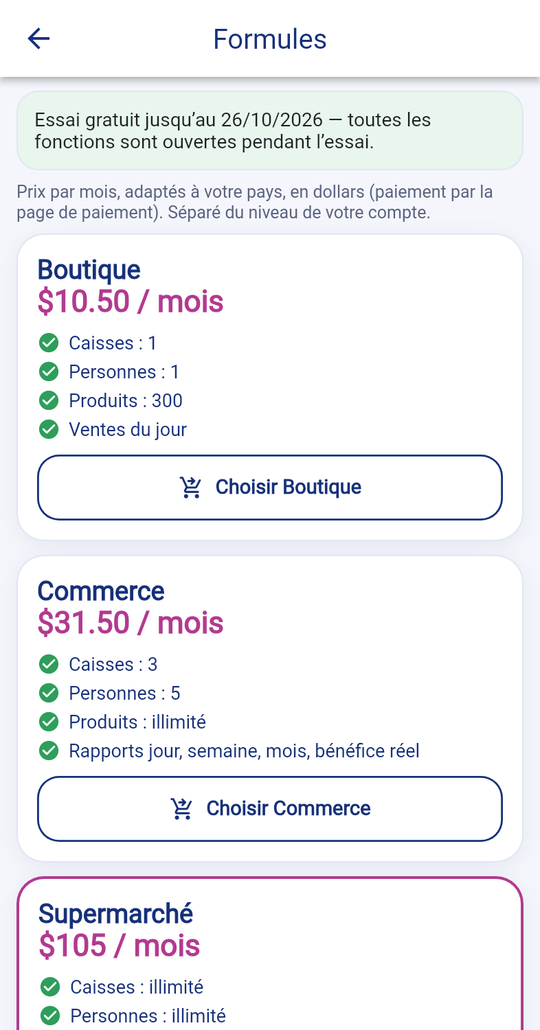
Les étapes
- Boutique : 1 caisse, 1 personne, 300 produits.
- Commerce : 3 caisses, 5 personnes, produits illimités, rapports.
- Supermarché : tout illimité, plusieurs magasins, transferts, exports.
- Touchez « Choisir » : la page de paiement s’ouvre.
Prix
Prix par mois adaptés à votre pays, en dollars, frais de paiement compris ; affichés avant de payer.
Ce qui est gardé
Changer de formule ne supprime aucune donnée.
Erreurs fréquentes
- Si une fonction est refusée, c’est qu’elle n’est pas dans votre formule.